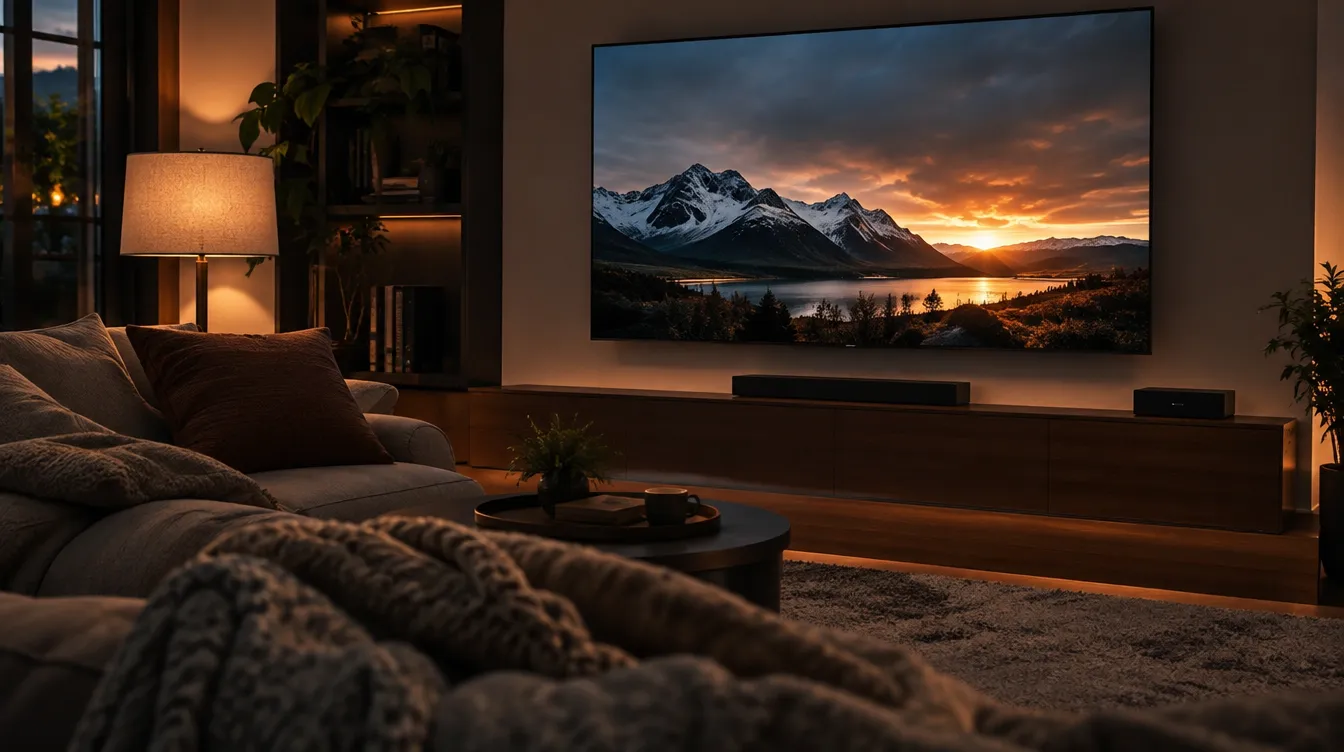
Je hebt een tv met een HDMI-poort, een abonnement en een kleine Android box die nog in de verpakking zit. Dan is de vraag: hoe krijg je dat allemaal aan de praat zonder urenlang te puzzelen? Het goede nieuws is dat een IPTV Android box een van de eenvoudigste combinaties is die je kunt kiezen. Je hebt geen speciale kennis nodig en je bent meestal binnen een kwartier klaar.
In dit artikel lopen we het hele proces door. We beginnen bij wat je nodig hebt en welke box verstandig is. Daarna volgt een stappenplan om IPTV te installeren op je Android box, gevolgd door de beste instellingen en oplossingen voor de problemen die het vaakst voorkomen. Zo kijk je straks zonder gedoe naar alles wat je wilt zien.
Wat is een IPTV Android box en hoe werkt het?
Een Android box is een compact apparaatje dat je met een HDMI-kabel op je tv aansluit. Er draait een versie van Android op, net als op een telefoon of tablet, maar dan aangepast voor gebruik op een groot scherm en met een afstandsbediening. Je kunt er apps op installeren, waaronder een IPTV-speler.
IPTV staat voor Internet Protocol Television. De tv-signalen komen niet via een schotel of coaxkabel binnen, maar via je internetverbinding. De IPTV-app op je box haalt de zenderlijst op bij je provider en speelt de streams af. Je box is dus eigenlijk de brug tussen je internet en je tv.
Het mooie van deze opzet is de vrijheid. Je bent niet afhankelijk van een vast pakket met een eigen decoder, maar kiest zelf welke app je gebruikt en hoe je die instelt. Ook verhuizen of meenemen op vakantie is simpel: je stopt de box in je tas en sluit hem aan op de tv in je hotelkamer of vakantiehuis.
Wat je nodig hebt voor IPTV op een Android box
Voordat je begint, loop je even de checklist langs. Heb je alles bij de hand, dan verloopt de installatie vlot:
- Een Android box met een recente Android-versie en voldoende werkgeheugen.
- Een tv of monitor met een vrije HDMI-aansluiting.
- Een stabiele internetverbinding, bij voorkeur minimaal 25 Mbit/s per tv die tegelijk kijkt.
- Een IPTV-abonnement waarvan je de inloggegevens of een afspeellijst-link hebt ontvangen.
- Een IPTV-speler-app die je uit de app store van je box haalt.
- Een gratis account om in te loggen in de app store, als je box dat vraagt.
Een toetsenbord of een telefoon-app als afstandsbediening is geen verplichting, maar het typen van lange inloggegevens met een gewone afstandsbediening is wel vervelend. Een goedkoop draadloos mini-toetsenbord scheelt je veel frustratie.
Welke Android TV box kies je?
Er is een enorm aanbod, van heel goedkope boxjes tot dure modellen. Voor IPTV hoef je gelukkig niet het duurste te kopen, maar op een paar punten moet je wel letten:
- Werkgeheugen: kies minimaal 2 GB. Met 4 GB werkt alles soepeler, zeker als je veel tussen zenders schakelt.
- Opslag: 16 GB is voldoende voor de app en de programmagids. Meer is prettig als je ook andere apps gebruikt.
- Videoformaten: zorg dat de box 4K en moderne videocodecs ondersteunt, ook als je tv nu nog Full HD is.
- Netwerk: een LAN-poort is waardevol. Dual-band wifi is het minimum als je draadloos wilt kijken.
- Officiële Android TV-software: boxen met een echte Android TV-omgeving geven doorgaans minder problemen met apps dan modellen met een omgebouwde tabletversie.
Let ook op de afstandsbediening. Een model met bruikbare pijltjes, een duidelijke OK-knop en een terugknop maakt het zappen een stuk prettiger.
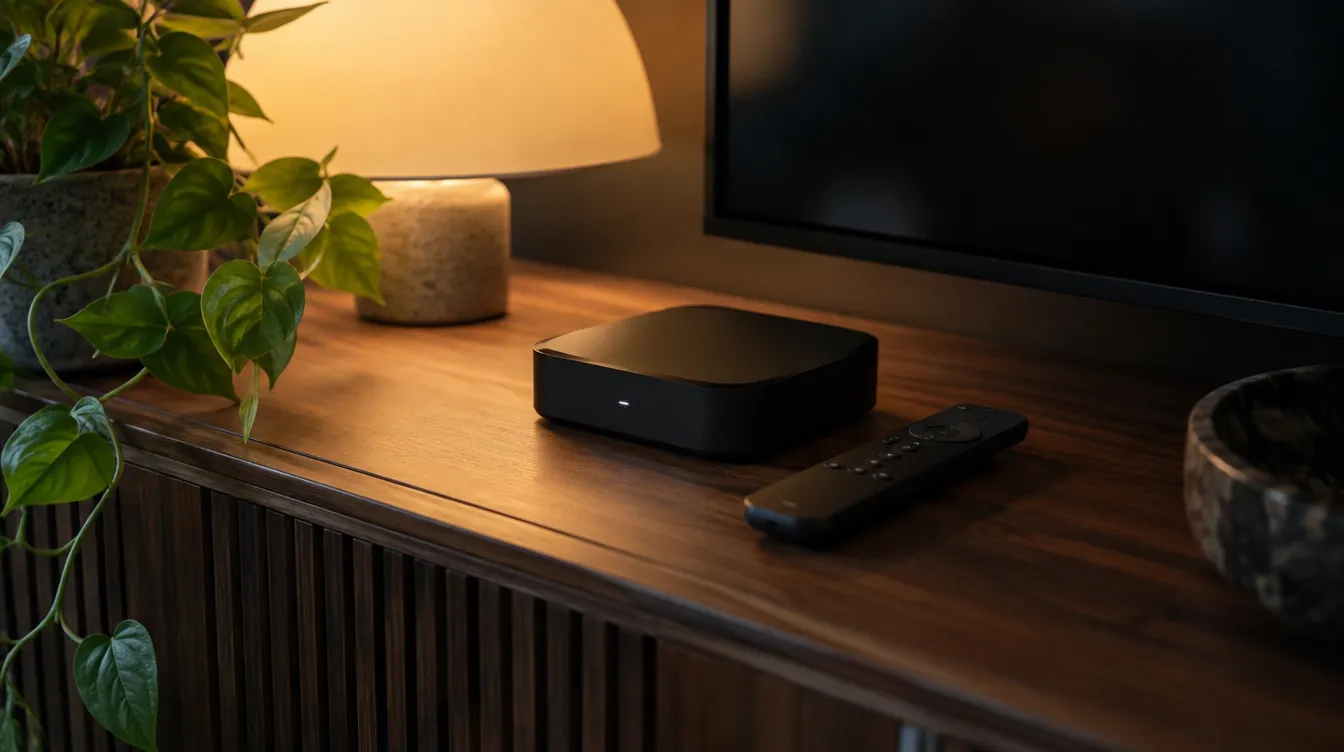
IPTV installeren op een Android box: het stappenplan
Nu je weet wat je nodig hebt, is het tijd voor de installatie zelf. We nemen het stap voor stap door. De namen van menu-opties kunnen per box en Android-versie iets verschillen, maar de volgorde blijft hetzelfde.
Stap 1: je Android box aansluiten en instellen
Sluit de box met de HDMI-kabel aan op je tv en zet de voeding erop. Kies met de afstandsbediening op je tv de juiste HDMI-ingang. Na het opstarten begeleidt de box je door de eerste instellingen: taal, land en netwerk.
Verbind de box bij voorkeur direct met een netwerkkabel. Heb je geen kabel, kies dan het 5 GHz-wifinetwerk als dat beschikbaar is. Dat is sneller en stabieler dan 2,4 GHz, vooral als er veel andere apparaten in huis online zijn.
Log daarna in met je account als de box daarom vraagt en laat eventuele systeemupdates eerst installeren. Het scheelt later gedoe als de box meteen op de nieuwste software draait.
Stap 2: de IPTV-app downloaden op je Android box
Open de app store van je box en zoek naar een IPTV-speler. Er zijn meerdere gratis en betaalde spelers beschikbaar. Kies een app die:
- is geschikt voor Android TV en bediening met een afstandsbediening;
- zowel afspeellijst-links als inloggegevens ondersteunt;
- een programmagids kan tonen;
- regelmatig wordt bijgewerkt.
Staat jouw favoriete app niet in de store? Dan kun je soms een installatiebestand (APK) gebruiken. Dat vraagt om het toestaan van installaties uit onbekende bronnen in de instellingen. Doe dit alleen met bestanden van een betrouwbare bron en zet de optie daarna weer uit.
Stap 3: je IPTV-gegevens invoeren
Open de app en kies hoe je wilt inloggen. Meestal krijg je van je provider een van deze opties:
- Gebruikersnaam, wachtwoord en server-URL, vaak aangeduid als Xtream-codes of een inlogmethode met portaladres.
- Een M3U-link, een webadres dat naar je afspeellijst verwijst.
Kopieer de gegevens zorgvuldig uit de e-mail van je provider. Een verkeerde hoofdletter of een spatie aan het einde is genoeg om de verbinding te laten mislukken. Het handigste is de gegevens met een toetsenbord of via een app op je telefoon in te voeren.
Na het opslaan laadt de app de zenderlijst. Bij een groot aanbod, zoals 30.000+ kanalen, kan dat even duren. Geef de app een minuut of twee en zet de box tijdens het laden niet uit.
Stap 4: de programmagids (EPG) koppelen
De elektronische programmagids, ofwel EPG, laat zien wat er nu op tv is en wat er straks komt. Veel apps laden die automatisch mee. Zo niet, dan zoek je in de instellingen naar een optie als EPG-bron of XMLTV-link en vul je het adres in dat je provider heeft gestuurd.
Na het koppelen duurt het even voordat de gids is bijgewerkt. Wordt hij niet getoond? Start de app dan opnieuw en kies handmatig voor vernieuwen. Soms moet je ook de tijdzone in de app aanpassen zodat de programma-informatie op de juiste tijd staat.
De beste instellingen voor IPTV op je Android box
Als de zenders werken, is het de moeite waard om nog even de instellingen door te lopen. Een paar aanpassingen maken het verschil tussen kijken dat redelijk werkt en kijken dat echt prettig voelt.
Netwerk: kabel of wifi voor je IPTV Android box?
Een kabelverbinding is bijna altijd de beste keuze. Streams worden minder snel onderbroken en de snelheid blijft constant, ook als iemand anders in huis een grote download start. Kun je geen kabel leggen, overweeg dan powerline-adapters of een mesh-wifisysteem. Plaats de router niet achter de tv of in een afgesloten kast, want muren en metalen oppervlakken verzwakken het signaal.
Controleer eventueel je werkelijke snelheid met een snelheidstest op de box zelf. Een abonnement van 100 Mbit/s zegt weinig als je wifi op de bank maar een fractie haalt.
Speler- en decoderinstellingen in je IPTV-app
De meeste IPTV-apps hebben een keuze tussen hardware- en softwaredecodering. Begin met hardwaredecodering, want die is lichter voor de processor van je box. Haperen sommige zenders of zie je kleurafwijkingen, schakel dan over op softwaredecodering of probeer een andere ingebouwde speler.
Verder kun je het volgende aanpassen:
- Buffergrootte: een iets grotere buffer geeft meer ruimte bij schommelingen in je verbinding, maar maakt het zappen soms wat trager.
- Beeldverhouding: kies automatisch of 16:9 om zwarte balken of uitgerekte beelden te voorkomen.
- Automatische framerate: zet dit aan als je box en tv dat ondersteunen, zodat beweging vloeiender oogt.
- Favorieten en groepen: verberg zenders die je nooit kijkt. Dat maakt de lijst overzichtelijk en laadt sneller.
Veelvoorkomende problemen met IPTV op een Android box
Zelfs als je alles goed doet, kan er iets misgaan. De meeste problemen zijn gelukkig makkelijk op te lossen als je weet waar je moet zoeken.
Buffering en haperende beelden
Buffering is de meest gehoorde klacht. Loop deze punten langs:
- Start je router en je box opnieuw op.
- Sluit de box per kabel aan of verplaats hem dichter naar de router.
- Controleer of er andere apparaten zwaar gebruikmaken van je internet.
- Kies in de app een lagere kwaliteit of een andere stream voor dezelfde zender, als dat kan.
- Wis de cache van de app via de instellingen van je box.
Blijft het probleem alleen bij bepaalde zenders optreden, dan ligt het vaak niet aan jouw apparatuur. Neem in dat geval contact op met de klantenservice van je provider en vermeld om welke zender het gaat en op welke tijden.
Geen beeld of geen geluid
Heb je beeld zonder geluid, check dan eerst de audio-instellingen van de box. Staat de uitvoer op passthrough terwijl je tv geen surround ondersteunt, dan hoor je soms niets. Zet de audio tijdelijk op PCM of stereo en probeer het nog eens.
Zie je helemaal geen beeld, kijk dan of de HDMI-kabel goed zit en of de resolutie op de box past bij je tv. Een instelling van 4K op een tv die dat niet aankan geeft een zwart scherm. Wacht ongeveer vijftien seconden: veel boxen schakelen dan zelf terug naar een veilige resolutie.
De IPTV-app crasht of laadt de lijst niet
Crasht de app bij het openen van een grote zenderlijst, dan is het werkgeheugen mogelijk te krap. Sluit andere apps die op de achtergrond draaien en herstart de box. Helpt dat niet, dan kun je de lijst opsplitsen of in de app alleen de categorieën laten laden die je echt gebruikt.
Krijg je een foutmelding over inloggegevens, controleer dan nog eens je gebruikersnaam, wachtwoord en server-URL. Een M3U-link die is verlopen of ingetrokken werkt ook niet meer. Vraag in dat geval een nieuwe link aan bij je provider.
Veilig en netjes: tips voor een goede IPTV Android box
Als alles werkt, loont het om een paar slimme gewoontes aan te leren. Zo blijft je opstelling stabiel en veilig.
Houd je box en apps up-to-date
Updates van Android en je IPTV-app verhelpen niet alleen fouten, maar verbeteren ook de beveiliging en de compatibiliteit met nieuwe videoformaten. Zet automatische updates aan voor apps uit de store. Systeemupdates kun je handmatig controleren via de instellingen van de box.
Bescherm je account en privacy
Deel je inloggegevens niet met anderen en gebruik een sterk wachtwoord voor je app-store-account. Wil je extra privacy, dan kan een VPN op je router of op de box nuttig zijn. Houd er wel rekening mee dat een VPN je snelheid kan verlagen, dus test of de streams nog soepel lopen.
Installeer verder alleen apps uit betrouwbare bronnen. Goedkope boxen worden soms geleverd met extra software die je niet nodig hebt. Verwijder wat je niet gebruikt en laat het systeem niet onnodig vol raken.
Handige extra's voor meer kijkgemak
- Gebruik een telefoon-app als afstandsbediening om sneller te kunnen typen.
- Maak favorietenlijsten voor zenders per gezinslid.
- Zet een tijdschakelaar of slaapstand in zodat de box niet de hele nacht aan blijft.
- Bewaar je inloggegevens op een veilige plek, zodat je bij een reset zo weer verder kunt.
Klaar met IPTV installeren op je Android box
Een Android box is een flexibele, betaalbare en vrij eenvoudige manier om IPTV op je tv te zetten. Met de juiste hardware, een goede verbinding en een app die bij je past, heb je binnen een kwartier alles draaiend. En mocht er iets haperen, dan zijn de oplossingen meestal heel praktisch: een kabel in plaats van wifi, een andere decoderinstelling of een vers opgestarte app.
Heb je nog geen abonnement en wil je zien hoe een groot aanbod aan Nederlandse zenders, premium sportkanalen en filmkanalen op jouw box werkt? Kijk dan op Dutch IPTV naar de mogelijkheden. Met je nieuwe opstelling kun je daarna direct beginnen met kijken.