
Je hebt een LG Smart TV in de woonkamer staan en je wilt er IPTV op kijken, het liefst zonder extra kastjes en een wirwar aan kabels. Goed nieuws: dat kan, en meestal ben je er in minder dan een kwartier mee klaar. In deze gids lees je precies hoe je IPTV op je LG Smart TV installeert, welke opties je hebt en wat je doet als het niet meteen werkt.
We gaan uit van LG-televisies met webOS, het eigen besturingssysteem van LG. Bijna alle modellen van de afgelopen jaren draaien daarop. De stappen zijn grotendeels hetzelfde, ook al verschilt de menutaal soms een beetje per softwareversie. Lees je liever eerst even mee voordat je begint? Prima, dan weet je meteen wat je nodig hebt.
Wat heb je nodig voor IPTV op een LG Smart TV?
Voordat je iets downloadt, is het slim om een paar dingen na te lopen. Dat voorkomt dat je halverwege vastloopt en weer opnieuw moet beginnen. Het gaat om drie dingen: een geschikte tv, een stabiele internetverbinding en de juiste inloggegevens van je aanbieder.
Welke LG-modellen ondersteunen IPTV?
In de praktijk kun je IPTV op vrijwel elke LG Smart TV gebruiken die webOS draait en toegang heeft tot de LG Content Store. Dat is de app-winkel op je televisie. Oudere modellen uit de periode van rond 2014 draaien soms een oudere webOS-versie. Daar kunnen sommige apps ontbreken of minder soepel werken.
Het makkelijkste controleer je dit zo:
- Druk op de instellingenknop van je afstandsbediening en ga naar alle instellingen.
- Zoek onder Algemeen of Ondersteuning naar de informatie over je tv.
- Noteer de softwareversie en de webOS-versie.
- Kijk of je de LG Content Store kunt openen en of daar een zoekfunctie in zit.
Lukt dat allemaal, dan zit je goed. Heb je een heel oude tv, dan is een externe stick of box een betere keuze. Daar komen we later op terug.
Internetverbinding en snelheid voor IPTV op je LG
IPTV streamt over internet, dus je verbinding bepaalt in hoge mate hoe fijn je kijkervaring wordt. Als vuistregel heb je voor een stabiel HD-beeld ongeveer 10 Mbit/s per stream nodig. Voor 4K mag het gerust 25 Mbit/s of meer zijn. Houd er rekening mee dat anderen in huis ook bandbreedte gebruiken, bijvoorbeeld voor games, video-calls of telefoons die updates ophalen.
Kun je kiezen, gebruik dan een netwerkkabel. Een kabel is stabieler dan wifi en voorkomt veel haperingen. Zit je tv te ver van de router, dan is een powerline-adapter of een goed mesh-systeem een prima alternatief. Zit je op wifi, kies dan bij voorkeur het 5 GHz-netwerk. Dat is sneller en minder gevoelig voor storing van magnetrons en buren.
Wat krijg je van je IPTV-aanbieder?
Na je aanmelding ontvang je van je aanbieder gegevens waarmee je de app kunt koppelen. Meestal is dat een van deze vormen:
- Een M3U-link: een webadres met je afspeellijst van kanalen.
- Xtream-gegevens: een servernaam, gebruikersnaam en wachtwoord.
- Een portaladres: sommige apps werken met een portal-URL en een uniek apparaatnummer.
Bewaar deze gegevens op een plek waar je ze makkelijk terugvindt, bijvoorbeeld in een e-mail op je telefoon. Een lange link overtypen met de afstandsbediening is namelijk nogal een gedoe. Later in deze gids lees je hoe je dat een stuk makkelijker maakt.
Stap voor stap IPTV installeren op je LG Smart TV
Hieronder vind je het hele proces in drie stappen. Neem de tijd voor elke stap, want de meeste fouten zijn typefouten in een link of wachtwoord.
Stap 1: een IPTV-app downloaden in de LG Content Store
Pak je afstandsbediening en druk op de homeknop. Open de LG Content Store en gebruik de zoekfunctie met termen als IPTV, M3U of media player. Je vindt dan verschillende apps die afspeellijsten kunnen afspelen. De keuze is flink, maar niet elke app is even goed. Let bij het kiezen op de volgende punten:
- De app wordt actief bijgewerkt en past bij jouw webOS-versie.
- De app ondersteunt het type gegevens dat je aanbieder levert, zoals M3U of Xtream.
- De app heeft een tv-gids (EPG) en ondersteunt favorieten.
- De app is overzichtelijk bediend met een gewone afstandsbediening.
Installeer de app en start hem op. Sommige apps tonen bij de eerste start een apparaatcode of MAC-adres. Noteer die goed, want je hebt hem soms nodig om je afspeellijst via een website te koppelen. Zie je een proefperiode of een eenmalige activatiekost voor de app zelf? Dat is bij sommige apps normaal. Dit staat los van je IPTV-abonnement.
Stap 2: je gegevens invoeren in de IPTV-app
Nu komt het belangrijkste deel: de app koppelen aan je abonnement. Zoek in de app naar een knop met een naam als afspeellijst toevoegen, playlist of account toevoegen. Kies daarna het type dat je van je aanbieder hebt gekregen.
- Kies voor een M3U-link of voor inloggen met Xtream-gegevens.
- Geef je lijst een herkenbare naam, bijvoorbeeld Woonkamer.
- Voer de link of de gegevens zorgvuldig in. Let op hoofdletters, streepjes en cijfers.
- Bevestig en wacht tot de app de kanalenlijst heeft geladen.
Het laden kan even duren. Bij een groot aanbod van 30.000+ kanalen en bijbehorende films en series kan dit enkele minuten kosten, zeker bij de eerste keer. Sluit de app in die tijd niet af en schakel de tv niet uit.
Tip: typ je een lange link liever niet met de afstandsbediening? Veel apps hebben een webpagina waar je vanaf je laptop of telefoon je afspeellijst kunt uploaden met je apparaatcode. Dat scheelt een hoop frustratie en typefouten.
Stap 3: zenderlijst en tv-gids instellen op je LG
Is je lijst geladen, dan zie je meestal een overzicht met categorieën. Met een paar instellingen maak je de ervaring een stuk prettiger:
- Verberg wat je niet kijkt: bij een grote lijst is het handig om categorieën uit te zetten die je nooit gebruikt.
- Maak favorieten aan: zet je vaste Nederlandse zenders en je favoriete filmkanalen in één lijst, zodat je niet steeds hoeft te scrollen.
- Activeer de tv-gids: veel apps vragen om een EPG-link. Die staat meestal bij de gegevens van je aanbieder. Plak hem in het juiste veld en wacht even tot de gids is geladen.
- Controleer de tijdzone: staat de gids een uur ernaast, pas dan de tijdzone in de app aan.
Speel daarna een paar kanalen af om te testen. Probeer ook een premium sportkanaal en een filmkanaal, zodat je weet of zowel gewone als zwaardere streams soepel lopen.
Andere manieren om IPTV op je LG TV te kijken
Soms werkt de app-route niet. Dat kan komen doordat je tv oud is, doordat de webOS-versie niet past of doordat de gewenste app niet beschikbaar is. Gelukkig zijn er alternatieven die ook prima werken.
IPTV via een externe stick of box
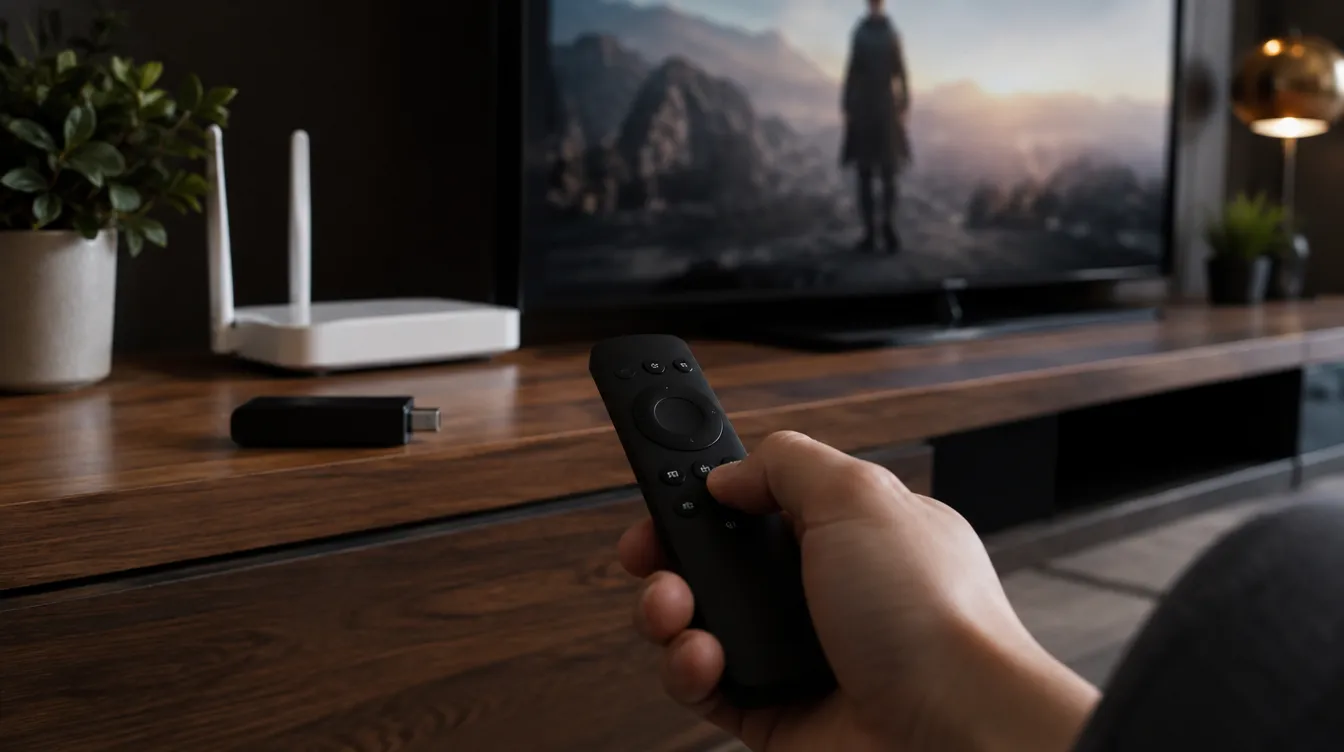
Een streamingstick of mediabox die je op een HDMI-poort van je LG aansluit, is de meest gebruikte oplossing. Zo'n apparaat heeft meestal een krachtigere processor dan de tv zelf. Menu's reageren daardoor sneller en kanalen schakelen soepeler. Bovendien is het aanbod aan IPTV-apps op zulke apparaten vaak groter.
Voordelen van deze aanpak:
- Je bent niet afhankelijk van de softwareversie van je tv.
- Je kunt de stick ook meenemen naar een andere tv, bijvoorbeeld op vakantie.
- Updates van apps komen vaak sneller beschikbaar.
- Je omzeilt beperkingen van oudere LG-modellen.
Het nadeel is dat je er een extra apparaat bij hebt, een extra afstandsbediening en een extra stopcontact nodig. Veel mensen vinden dat het waard, zeker als de ingebouwde app traag blijkt.
IPTV casten of spiegelen naar je LG Smart TV
Een derde optie is om het beeld vanaf je telefoon, tablet of laptop naar je tv te sturen. Veel LG-televisies ondersteunen schermspiegeling, en sommige modellen kunnen ook content ontvangen via een casting-functie. Dit is een prima noodoplossing, maar niet ideaal voor dagelijks gebruik. De kwaliteit hangt af van je wifi en de batterij van je telefoon loopt snel leeg. Ook kan er een kleine vertraging zijn tussen beeld en geluid.
Gebruik dit dus vooral om snel iets uit te proberen of als je iets tijdelijk op een andere tv wilt tonen. Voor langdurig gebruik is een vaste app of box een betere keuze.
Problemen bij IPTV installeren op LG oplossen
Loopt er iets mis, dan is dat meestal snel opgelost. Hieronder staan de meest voorkomende problemen met de bijbehorende oplossingen.
De IPTV-app is niet te vinden of werkt niet
Zie je de gewenste app niet in de LG Content Store, controleer dan eerst of je tv de nieuwste software heeft. Ga naar de instellingen, kies Ondersteuning en zoek naar software-updates. Controleer ook of de regio-instelling van je tv klopt. Staat je tv op een ander land, dan kan het aanbod in de winkel afwijken.
Helpt dat niet, probeer dan een andere app. Verschillende apps gebruiken elk een eigen manier om lijsten te laden, en wat in de ene niet werkt, werkt soms wel in de andere. Verwijder bij problemen de app en installeer hem opnieuw. Dat lost vreemd gedrag vaak op.
Buffering en haperingen op je LG Smart TV
Haperend beeld is het meest voorkomende probleem. Loop deze punten na:
- Test de snelheid van je internet, bij voorkeur op een apparaat dat bij de tv in de buurt staat.
- Sluit de tv aan met een kabel of verplaats je router dichter bij de tv.
- Start router en tv opnieuw op. Dat klinkt simpel, maar het helpt vaak.
- Sluit andere zware downloads of streams op je netwerk af.
- Kies in de app een lagere kwaliteit of een andere stream van hetzelfde kanaal.
Blijft de buffering bestaan op meerdere kanalen en op meerdere tijdstippen, dan ligt het waarschijnlijk niet aan je tv. Neem dan contact op met je aanbieder. Een goede aanbieder helpt je met het vinden van de oorzaak.
Geen beeld, geen geluid of een lege lijst
Zie je een lege kanalenlijst, dan is er vaak iets fout met de ingevoerde link of gegevens. Controleer op spaties vooraan of achteraan, op een verkeerde hoofdletter of een ontbrekend teken. Is alles correct en blijft de lijst leeg, vraag dan bij je aanbieder na of je abonnement actief is en of je de juiste link hebt gekregen.
Hoor je geen geluid, kijk dan of de audio-instelling van je tv op het juiste formaat staat. Sommige streams gebruiken een geluidsformaat dat niet elke tv aankan. Verander de audio-uitgang in de tv-instellingen naar PCM of stereo, of kies een andere audiostream als de app dat toestaat.
Tips voor een betere IPTV-ervaring op LG Smart TV
Als alles werkt, kun je met een paar kleine aanpassingen nog meer uit je opstelling halen.
Beeld- en geluidsinstellingen voor IPTV op LG
LG-televisies hebben vaak beeldmodi die extra bewerkingen toepassen, zoals bewegingsverbetering. Voor films kan dat een soapachtig effect geven. Kies voor films en series de modus Cinema of Filmmaker. Voor live sport werkt een standaard- of sportmodus vaak beter. Heb je een soundbar of een ander audiosysteem? Dan kan de tv-instelling voor digitale audio-uitgang het verschil maken tussen vol en plat geluid.
Let ook op de energiebesparing. Staat die te agressief, dan kan de tv bij lange sessies het beeld dimmen of uitschakelen. Zet de automatische uitschakeling uit voor het geval je urenlang naar een stream kijkt.
IPTV op je LG TV veilig en verantwoord gebruiken
Let bij het kiezen van een aanbieder op transparantie. Een betrouwbare aanbieder is duidelijk over wat je krijgt, welke apparaten werken en hoe je ondersteuning krijgt. Een geld-terug-garantie van 7 dagen kan een prettige zekerheid zijn, zodat je rustig kunt testen of alles op jouw tv goed werkt. Controleer verder de voorwaarden en wees voorzichtig met aanbieders die onrealistisch lage prijzen of onduidelijke betaalmethoden hanteren.
Deel je inloggegevens bovendien niet met anderen. Veel abonnementen zijn gekoppeld aan een bepaald aantal gelijktijdige verbindingen. Gebruik je meer dan toegestaan, dan kan de dienst tijdelijk worden geblokkeerd. Informeer jezelf daarnaast over de regels rond auteursrecht in Nederland en kies een aanbieder die zich daaraan houdt.
Houd je LG Smart TV en IPTV-app up-to-date
Software-updates verbeteren niet alleen de beveiliging, maar ook de prestaties en de compatibiliteit met apps. Zet automatische updates aan in de tv-instellingen, of controleer eens per maand of er iets nieuws beschikbaar is. Hetzelfde geldt voor je IPTV-app. Verschijnt er een nieuwe versie in de LG Content Store, installeer die dan zodra het kan. Een veelvoorkomende reden voor plotselinge problemen is dat een app of tv-versie niet meer aansluit bij de rest.
Klaar om IPTV op je LG Smart TV te gebruiken?
IPTV installeren op een LG Smart TV is minder ingewikkeld dan het misschien lijkt. Controleer eerst je tv en internetverbinding, download een geschikte app uit de LG Content Store, voer je gegevens zorgvuldig in en stel je favorieten en tv-gids in. Werkt de app-route niet, dan zijn een externe stick of box en schermspiegeling goede alternatieven.
Loop je vast, ga dan stap voor stap terug: software bijwerken, verbinding testen, gegevens controleren en zo nodig een andere app proberen. Met een stabiele verbinding en een aanbieder die goed meedenkt, kijk je binnen een kwartier naar je favoriete Nederlandse zenders, films en sport op het grote scherm.
Wil je weten wat een abonnement voor jouw LG-tv inhoudt? Kijk dan rustig rond op Dutch IPTV en bekijk welke opties bij jouw situatie passen.