
Heb je een Nvidia Shield in huis liggen, of overweeg je er een te kopen? Dan zit je goed. Dit kleine kastje draait op Android TV en is al jaren geliefd bij mensen die serieus televisie kijken via internet. Het is snel, stabiel en wordt nog steeds bijgewerkt. Daarom is IPTV op een Nvidia Shield voor veel kijkers de fijnste manier om hun abonnement te gebruiken.
In dit artikel lopen we het hele traject door. We beginnen bij de voorbereiding en gaan via het installeren van een app naar de instellingen die het verschil maken tussen een prima en een uitstekend beeld. Ook bekijken we de problemen waar Shield-gebruikers het vaakst tegenaan lopen. Je hoeft geen technische achtergrond te hebben. Een avond en een kop koffie zijn genoeg.
Waarom IPTV op een Nvidia Shield zo goed werkt
Er zijn tientallen apparaten waarmee je IPTV kunt kijken, van goedkope Android-boxjes tot de ingebouwde software van je tv. De Shield blijft er toch tussenuit springen. Dat zit hem in een paar concrete eigenschappen.
Krachtige hardware voor 4K IPTV-streams
De Shield heeft een processor die is gebouwd voor video. Een 4K-stream met een hoge bitrate, zoals je bij premium filmkanalen en sportkanalen tegenkomt, wordt zonder moeite afgespeeld. Goedkopere boxen beginnen bij zulke streams vaak te haperen of laten beeld en geluid uit de pas lopen. Op een Shield gebeurt dat zelden.
Ook het schakelen tussen zenders gaat vlotter. Als je regelmatig zapt tussen een lange lijst kanalen, merk je dat meteen. Het geheugen is ruim genoeg om een grote zenderlijst en een programmagids zonder vertraging te laden.
Bekabeld internet voor een stabiele IPTV-verbinding
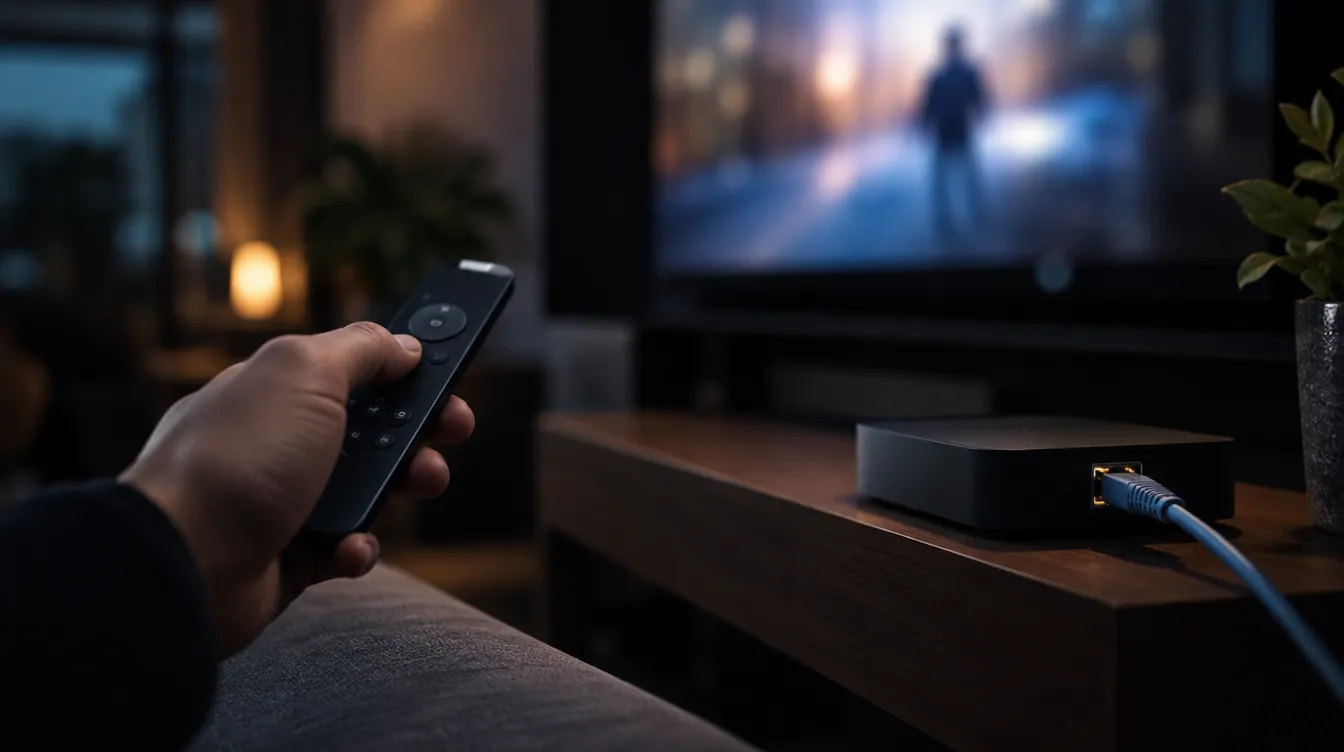
De Shield heeft een gewone netwerkaansluiting. Dat klinkt als een detail, maar voor IPTV is het een groot voordeel. Wifi schommelt, zeker in huizen met dikke muren of veel buren op hetzelfde kanaal. Een kabel geeft een constante verbinding, en juist die heb je nodig bij live televisie. Bij een film die je pauzeert kan de buffer wat opvangen, bij een live uitzending gaat dat veel minder goed.
Slimme upscaling bij oudere content
Niet alle kanalen worden in 4K aangeboden. Veel Nederlandse zenders komen nog in HD of zelfs in lagere kwaliteit binnen. De Shield heeft een upscaling-functie die dat beeld scherper maakt voor een 4K-tv. Het is geen wondermiddel, maar het resultaat is zichtbaar beter dan wat veel tv's zelf doen. Vooral bij oudere series en films valt dat op.
Voorbereiding: dit heb je nodig voor IPTV op je Shield
Een goede voorbereiding bespaart je later gedoe. Het gaat om drie dingen: de gegevens van je provider, je netwerk en een paar instellingen op de Shield zelf.
De gegevens van je IPTV-provider
Na het afsluiten van een abonnement krijg je van je aanbieder inloggegevens. Meestal is dat een van de volgende:
- een M3U-link, een webadres met daarin je zenderlijst;
- Xtream-gegevens: een serveradres, gebruikersnaam en wachtwoord;
- een portaaladres, soms met een activatiecode.
Zoek deze gegevens op voordat je begint en zet ze het liefst in een bericht of notitie die je op je telefoon kunt kopiëren. Het intypen van lange links met de afstandsbediening is vervelend. Over het veilig bewaren van die gegevens hebben we al eerder geschreven. Het is slim om dat vooraf goed te regelen.
Je netwerk klaarmaken
Sluit de Shield bij voorkeur met een netwerkkabel aan op je router. Kan dat niet, zet de Shield dan zo dicht mogelijk bij je router en gebruik de 5 GHz-band. Die is sneller en minder gevoelig voor storing dan de 2,4 GHz-band, al heeft hij een kleiner bereik. Voor een stabiele HD-stream is zo'n 15 Mbps nodig, voor 4K reken je op minimaal 25 Mbps. Houd er rekening mee dat andere gezinsleden tegelijk ook bandbreedte gebruiken.
De Shield zelf instellen
Is je Shield nieuw? Doorloop dan eerst de startinstellingen: taal, wifi of kabel, en inloggen met een Google-account. Controleer daarna of de laatste software-update is geïnstalleerd. Dat doe je via Instellingen, Apparaatvoorkeuren en Over. Updates verhelpen regelmatig kleine afspeelproblemen, dus sla deze stap niet over.
Stappenplan: IPTV installeren op je Nvidia Shield
Nu het eigenlijke werk. Het installeren van IPTV op een Shield komt neer op een geschikte app kiezen, die installeren en je gegevens invullen. Hieronder staat het hele proces in volgorde.
- Open het beginscherm van je Shield en ga naar de Google Play Store.
- Zoek op een IPTV-speler of IPTV-app. Kies een app met recente updates en een goede ondersteuning voor Android TV.
- Installeer de app en open hem.
- Kies hoe je wilt inloggen: met een M3U-link, met Xtream-gegevens of met een portaal.
- Vul je gegevens in en wacht tot de zenderlijst en programmagids zijn geladen.
- Test een paar zenders, een film en eventueel een stream in 4K.
Stap 1: de IPTV-app installeren via de Play Store
De Play Store is de makkelijkste en veiligste route. Apps die daar staan, zijn gecontroleerd op de basis en worden netjes bijgewerkt. Zoek op termen als IPTV player of IPTV-speler en kijk naar de beschrijving. Een goede app ondersteunt in elk geval M3U-lijsten, heeft een programmagids en laat je favorieten opslaan.
Let op: een IPTV-app is alleen een speler. Er zitten zelf geen zenders in. Zonder abonnement bij een aanbieder zie je dus een leeg scherm. Dat verwarrt beginners nog wel eens.
Een IPTV-app handmatig installeren (sideloaden)
Soms staat de app die je wilt gebruiken niet in de Play Store. Of je provider levert een eigen app als apart installatiebestand. Dan kun je die handmatig installeren, ook wel sideloaden genoemd. Dat gaat zo:
- Ga naar Instellingen, Apparaatvoorkeuren, Beveiliging en beperkingen en geef toestemming voor het installeren uit onbekende bronnen voor de app waarmee je het bestand gaat openen.
- Installeer een downloader- of bestandsbeheer-app uit de Play Store.
- Voer het adres in van het installatiebestand dat je provider je heeft gegeven.
- Download het bestand en kies Installeren.
Doe dit alleen met bestanden van een bron die je vertrouwt. Een onbekend installatiebestand van een willekeurige website kan beter ongemoeid blijven. Zet de toestemming voor onbekende bronnen daarna weer uit, dan blijft je Shield beter beschermd.
Inloggen met M3U of Xtream-gegevens in je IPTV-app
Bij de eerste start vraagt de app hoe je je lijst wilt toevoegen. Kies je voor een M3U-link, dan plak of typ je het adres in. Het kan even duren voordat alle kanalen binnen zijn, zeker bij een groot aanbod van 30.000+ kanalen. Heb je geduld en laat de app rustig laden. Sluit hem niet halverwege af.
Bij Xtream-gegevens vul je het serveradres, je gebruikersnaam en je wachtwoord in. Let op hoofdletters en op spaties aan het begin of einde. Een veelgemaakte fout is een spatie die bij het kopiëren is meegekomen. Dan lijken de gegevens correct, maar werkt de login toch niet.
Je IPTV op de Nvidia Shield optimaliseren voor beeld en geluid
Na de installatie werkt alles meestal al. Met een paar aanpassingen haal je er nog een stuk meer uit. Dit zijn de instellingen die in de praktijk het meeste opleveren.
Resolutie en beeldfrequentie instellen
Ga naar Instellingen, Beeldscherm en geluid, en kies bij Resolutie de hoogste die je tv ondersteunt, meestal 4K. Zet ook de functie voor het automatisch aanpassen van de beeldfrequentie aan, als die beschikbaar is. Die zorgt ervoor dat de Shield de verversingssnelheid afstemt op de video die je kijkt. Bij films voorkom je daarmee het lichte schokken dat je soms ziet bij panoramashots. Bij sport en snel bewegend beeld zie je een rustiger resultaat.
Kijk ook even in de instellingen van je tv. Veel televisies hebben een spelmodus, een filmmodus en een standaardmodus. Voor films is de filmmodus meestal het mooist. Voor live sport kun je beter de standaardstand of de sportstand gebruiken.
Geluid via een soundbar of receiver
Sluit je de Shield aan op een soundbar of receiver? Controleer dan bij Geluid welke uitvoer wordt gebruikt. Met de optie Automatisch gaat het meestal goed. Lukt het niet, probeer dan het formaat handmatig te kiezen. Let wel op: niet elke IPTV-stream bevat surround-geluid. Veel zenders sturen gewoon stereo uit, ook als je installatie meer aankan.
Buffer en cache in je IPTV-app aanpassen
Veel IPTV-apps hebben een instelling voor de buffergrootte. Een grotere buffer geeft meer ruimte om een korte dip in je verbinding op te vangen. De prijs is dat het zappen iets langer duurt. Staat de buffer standaard erg laag en heb je last van haperingen? Probeer dan een middelgrote waarde. Is je verbinding stabiel, laat de standaardinstelling dan zoals hij is.
Wis ook af en toe de cache van de app via Instellingen, Apps. Daarmee ruim je oude programmagidsgegevens en tijdelijke bestanden op. Dat maakt de app vaak merkbaar vlotter.
Veelvoorkomende problemen met IPTV op je Shield oplossen
Ook met een goed apparaat gaat er weleens iets mis. Gelukkig zijn de meeste problemen met een paar stappen te verhelpen.
Buffering en haperende IPTV-streams
Dit is veruit de meest gestelde vraag. Loop deze checklist langs:
- Gebruik een netwerkkabel in plaats van wifi.
- Start router en Shield opnieuw op.
- Controleer of iemand anders in huis grote downloads draait.
- Probeer een andere zender. Hapert alleen één kanaal, dan ligt het waarschijnlijk aan de bron.
- Verlaag tijdelijk de kwaliteit als de app daar een keuze voor biedt.
Hapert alles op elk moment van de dag? Dan is het verstandig contact op te nemen met je aanbieder. Kijk ook naar je eigen internetsnelheid. Een speedtest op een laptop die op dezelfde router zit, geeft een goed beeld.
Lege of foutieve programmagids
Als de zenders er wel zijn maar de programmagids leeg blijft, ligt dat meestal aan het laden van de gids zelf. Geef de app de tijd, want de eerste keer kan het enkele minuten duren. Helpt dat niet, ververs de gids dan handmatig in de instellingen. Controleer ook of de tijdzone op de Shield klopt. Staat die verkeerd, dan verschuiven alle programma's en lijkt de gids onbetrouwbaar.
De IPTV-app sluit zichzelf af
Valt de app regelmatig terug naar het beginscherm? Dan loopt het geheugen vaak vol, of de zenderlijst is erg groot. Wis de cache, verwijder zenders of categorieën die je nooit kijkt en werk de app bij naar de nieuwste versie. Lost dat het niet op, verwijder de app dan helemaal en installeer hem opnieuw. Voer daarna je gegevens opnieuw in. Daarom is het handig als je die nog bij de hand hebt.
Extra tips voor een prettige IPTV-ervaring op je Nvidia Shield
Als alles werkt, kun je het geheel nog gebruiksvriendelijker maken. Een paar kleine dingen maken in het dagelijks gebruik een groot verschil.
Maak favorietenlijsten. Met tienduizenden kanalen is het onhandig om steeds door alles te scrollen. Stel een lijst samen met je Nederlandse zenders, een lijst voor filmkanalen en een lijst voor sport. Zo ben je binnen enkele seconden bij wat je wilt kijken.
Gebruik de spraakbediening. De afstandsbediening van de Shield heeft een microfoon. In sommige apps kun je daarmee zoeken op titel of zendernaam. Dat scheelt een hoop gedoe met het schermtoetsenbord.
Zet de Shield in de juiste slaapstand. Wil je dat hij snel start? Laat hem dan in de standaard slaapstand staan in plaats van helemaal uit. Het stroomverbruik is laag, en je kunt binnen een paar seconden weer kijken.
Houd je apps bijgewerkt. Zet automatische updates aan in de Play Store. Nieuwe versies verbeteren niet alleen de stabiliteit, ze maken ook je programmagids en afspeelopties beter.
Overweeg een VPN op je router of Shield. Sommige mensen gebruiken een VPN voor extra privacy. Houd er rekening mee dat een VPN je snelheid kan verlagen. Test dus altijd of je stream er nog soepel mee draait.
IPTV op je Nvidia Shield: in een avond klaar
Een Nvidia Shield en IPTV passen goed bij elkaar. Je krijgt een snel apparaat dat grote zenderlijsten aankan, 4K-streams moeiteloos afspeelt en je dankzij de netwerkaansluiting een stabiele verbinding geeft. De installatie is niet ingewikkeld: gegevens bij de hand, een app kiezen, inloggen en de beeldinstellingen goed zetten.
Wat het meeste uitmaakt, is een goede basis. Gebruik een kabel waar dat kan, kies een betrouwbare provider en houd je apparaat en apps up-to-date. Dan geniet je van een soepele ervaring zonder gedoe.
Wil je weten wat een geschikt abonnement voor jouw Shield-opstelling inhoudt? Bekijk dan het aanbod op Dutch IPTV. Met een groot aanbod aan Nederlandse zenders, filmkanalen en premium sportkanalen kun je je Shield direct goed gebruiken. Zo haal je het maximale uit je apparaat.