De meeste mensen denken bij IPTV meteen aan de televisie in de woonkamer. Toch is je computer vaak een veel flexibelere plek om te kijken. Je zit toch al achter je bureau, je laptop ligt op de bank en je hebt een scherm dat vaak scherper is dan menig tv. In dit artikel lees je hoe je IPTV op computer aan de praat krijgt, of je nu een Windows-pc of een Mac gebruikt. We kijken naar de software, de instellingen, de netwerkkeuzes en de valkuilen die je het beste kunt vermijden.
Waarom IPTV op computer kijken een slimme keuze is
Een computer heeft een paar voordelen die een gewone settopbox of tv-app niet heeft. Je hebt meer rekenkracht, een groter keuzeaanbod aan spelers en je kunt makkelijk meerdere dingen tegelijk doen. Denk aan een zender in een klein venster terwijl je werkt, of een opname die je later rustig terugkijkt.
Daarnaast is een computer een uitstekend testplatform. Als je een nieuw abonnement hebt, kun je op je laptop snel controleren of de afspeellijst werkt en of de zenders netjes laden. Pas daarna zet je het op andere apparaten.
Voor wie werkt IPTV op computer het best?
Vooral voor mensen die geen tv in hun slaapkamer of studeerkamer hebben, maar wel een laptop of een extra monitor. Ook als je veel thuiswerkt of studeert, is het handig om tussendoor een nieuwsuitzending of sportkanaal te openen. Verder is het een prima oplossing als je tijdelijk ergens verblijft, zoals in een vakantiehuis of studentenkamer, en je gewoon je eigen abonnement wilt gebruiken op je eigen apparaat.
Wat heb je nodig om IPTV op je computer te kijken?
Het lijstje is kort:
- Een Windows-pc (Windows 10 of nieuwer) of een Mac met een recente macOS-versie.
- Een stabiele internetverbinding, bij voorkeur minstens 15 Mbit/s per stream voor HD.
- Een IPTV-abonnement met een M3U-link of inloggegevens voor een speler.
- Een geschikte speler of app, waarover je zo meer leest.
Meer is het niet. Je hoeft geen dure hardware te kopen, want bijna elke computer van de afgelopen jaren kan een HD-stream aan.
IPTV kijken op Windows: zo begin je
Windows is voor veel mensen de makkelijkste route, omdat er zoveel software voor beschikbaar is. Het draait vooral om de keuze van de speler en een nette configuratie van je afspeellijst.
Een IPTV-speler kiezen voor Windows
Er zijn grofweg drie soorten spelers die je op Windows kunt gebruiken:
- Een veelzijdige mediaspeler zoals VLC. Die is gratis, licht en kan een M3U-lijst rechtstreeks openen. Het nadeel is dat de bediening wat basaal blijft: je krijgt een lange lijst zonder fijne zenderindeling of gids.
- Een mediacenter zoals Kodi. Daarmee krijg je een volledige tv-omgeving met gids, categorieën en favorieten. De installatie kost wat meer tijd, maar je krijgt er veel voor terug.
- Een speciale IPTV-app uit de Microsoft Store of een losse installatie. Deze apps zijn gebouwd voor grote zenderlijsten, met zoekfunctie, categorieën en een geïntegreerde programmagids.
Ben je beginner? Begin dan met een speler die je al kent, bijvoorbeeld VLC, en kijk of dat je bevalt. Wil je een echte tv-ervaring met gids, dan is een mediacenter of IPTV-app op de lange termijn prettiger.
Je abonnement toevoegen via een M3U-link
Na je aankoop ontvang je meestal een M3U-link, soms aangevuld met een gebruikersnaam en wachtwoord. De stappen verschillen per speler een beetje, maar het principe is overal hetzelfde:
- Open je speler en zoek naar de optie om een netwerkstream of afspeellijst toe te voegen.
- Plak de M3U-link in het daarvoor bestemde veld.
- Geef de lijst een herkenbare naam en bevestig.
- Wacht tot de zenders zijn ingeladen. Bij een grote lijst kan dat even duren, zeker als je abonnement veel zenders bevat.
- Kies een zender en controleer of beeld en geluid soepel starten.
Krijg je een foutmelding? Controleer dan eerst of je de link volledig hebt gekopieerd. Een extra spatie aan het eind of een afgebroken stuk tekst is de meest voorkomende oorzaak van een lege lijst.
De programmagids (EPG) instellen op je pc
Een programmagids maakt het kijken een stuk fijner. Je ziet wat er nu op is, wat er daarna komt en je kunt vooruit plannen. De meeste IPTV-apps vragen om een aparte EPG-link, die je van je aanbieder krijgt. Plak die in het gidsveld van je app en laat de gegevens even synchroniseren.
Staan de tijden niet goed? Controleer dan de tijdzone-instelling in de app en in Windows zelf. Een verschuiving van een uur komt vaker voor dan je zou denken, vooral na de overgang tussen zomer- en wintertijd.
IPTV op Mac: wat is er anders?
Een Mac kan prima met IPTV overweg, en de beeldschermen zijn doorgaans erg scherp. Er zijn wel een paar verschillen met Windows waar je rekening mee moet houden.
IPTV op Mac met de speler van je keuze
Ook op macOS kun je de bekende gratis mediaspeler en het mediacenter gebruiken. Daarnaast zijn er IPTV-apps in de App Store die zijn gemaakt voor afspeellijsten en programmagidsen. De werkwijze is hetzelfde als op Windows: je voegt je M3U-link en eventueel een EPG-link toe en je kunt kijken.
Een handig voordeel van veel Mac-apps is dat ze netjes meeschalen met het scherm en vaak goed overweg kunnen met de ingebouwde videoversnelling. Dat betekent dat je laptop minder warm wordt en de accu langer meegaat dan bij sommige andere oplossingen.
Veelvoorkomende meldingen op macOS
Bij het installeren van software buiten de App Store kan macOS een waarschuwing tonen dat de ontwikkelaar niet is geverifieerd. Dat betekent niet automatisch dat de app onveilig is, maar wees wel voorzichtig. Download software alleen van de officiële website van de ontwikkelaar of uit de App Store. Wil je een app die je zeker vertrouwt toch openen, dan kun je dat doen via de beveiligingsinstellingen van je Mac.
Ook kan het zijn dat je Mac vraagt om toegang tot je lokale netwerk of om apps meldingen te laten sturen. Voor het kijken van IPTV heb je die toestemmingen meestal niet nodig, dus geef alleen toegang als je weet waarom de app erom vraagt.
IPTV op computer kijken via je browser
Sommige aanbieders bieden een webspeler aan, zodat je zonder iets te installeren kunt kijken. Je logt in via je browser, kiest een zender en je kunt beginnen. Dat is handig op een computer die niet van jou is, bijvoorbeeld op je werk of bij familie.
Houd er rekening mee dat een webspeler vaak minder instelmogelijkheden heeft. Je kunt bijvoorbeeld minder makkelijk de buffer aanpassen of het geluidsspoor wisselen. Voor dagelijks kijken is een aparte speler meestal prettiger, maar als noodoplossing werkt een browser prima. Zorg wel dat je browser up-to-date is, want oudere versies hebben soms moeite met moderne videoformaten.
Beeldkwaliteit en soepel afspelen: IPTV op computer optimaliseren
Een stream die haperde of vastliep kan het kijkplezier snel verpesten. Gelukkig kun je op een computer veel zelf bijsturen.
Kabel of wifi voor je IPTV-verbinding?
Een netwerkkabel is bijna altijd stabieler dan wifi. Zit je computer dicht bij je router, sluit hem dan met een kabel aan. Dat geeft de meest constante snelheid en voorkomt dat de stream haperde wanneer iemand anders in huis ook aan het downloaden of videobellen is.
Kun je niet bekabelen, probeer dan de 5 GHz-band van je wifi. Die is sneller en minder gevoelig voor storing door buren, al is het bereik wat kleiner. Zit je ver van de router, dan kan een mesh-systeem of powerline-adapter een goede tussenoplossing zijn.
Hardwareversnelling in je speler inschakelen
Moderne spelers kunnen de videokaart van je computer gebruiken om beelden te decoderen. Dat heet hardwareversnelling. Staat die uit, dan doet je processor al het werk. Dat leidt vooral bij HD- en 4K-streams tot hogere belasting, meer warmte en soms haperend beeld.
Je vindt de optie meestal in de video- of afspeelinstellingen van de speler. Zet hem aan en test of het beeld soepeler loopt. Merk je juist artefacten of een zwart scherm, dan kan het helpen om de optie weer uit te zetten of je grafische stuurprogramma bij te werken.
Buffering van IPTV op computer verhelpen
Loopt je stream toch vast? Werk dan stap voor stap deze punten af:
- Sluit andere programma's die veel bandbreedte gebruiken, zoals cloudback-ups of grote downloads.
- Verhoog de buffer of het netwerkcachegeheugen in je speler, bijvoorbeeld naar enkele seconden extra.
- Start je router en computer opnieuw op.
- Probeer een andere zender om uit te sluiten dat het probleem bij één specifieke stream ligt.
- Test je internetsnelheid op een rustig moment en op een druk avonduur, zodat je ziet of het probleem met de drukte te maken heeft.
Blijft het probleem bij meerdere zenders en op meerdere apparaten terugkomen, neem dan contact op met de klantenservice van je aanbieder. Zij kunnen meekijken of er een storing is of dat een andere server beter bij je past.
Je computer als IPTV-station: laptop aan de tv en meerdere schermen
Een computer is niet alleen een kijkscherm, maar ook een centrale knooppunt. Met een paar slimme aansluitingen haal je er meer uit.
IPTV op je laptop aansluiten op de tv
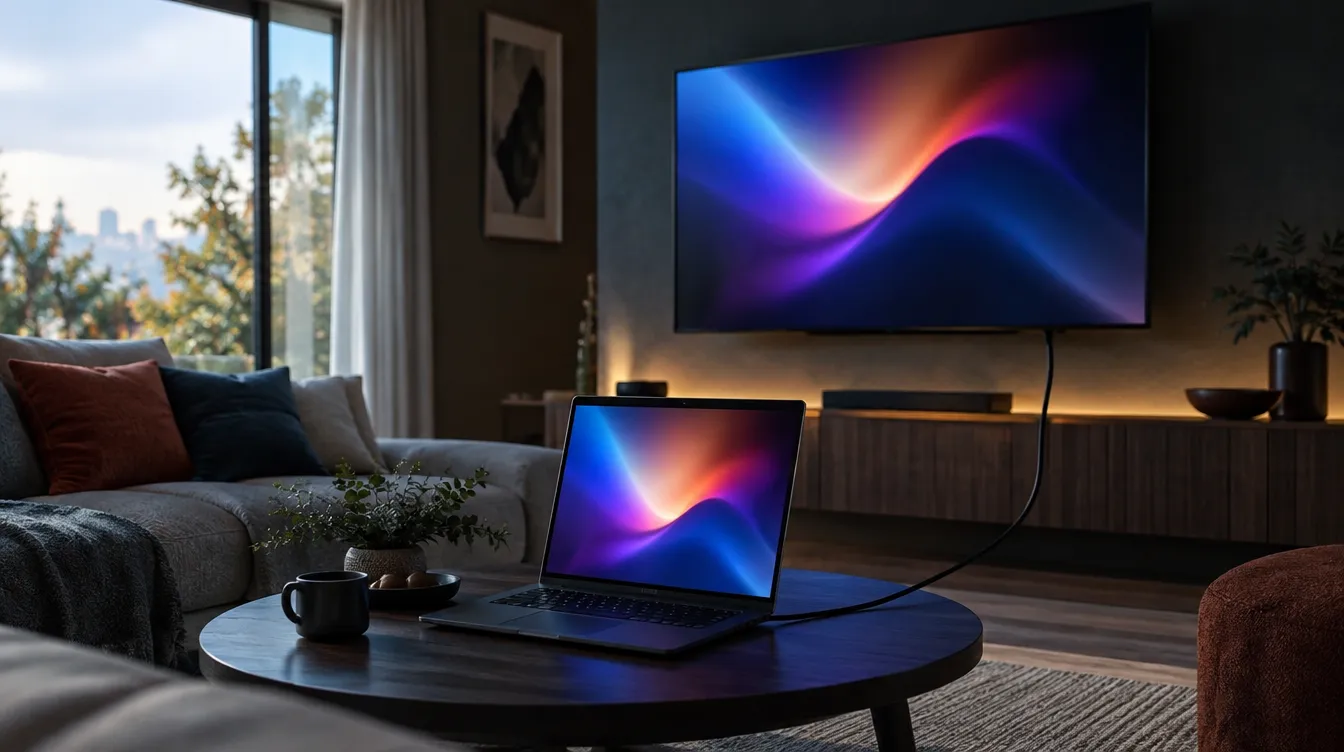
Wil je op het grote scherm kijken zonder extra apparaat? Dan is een HDMI-kabel de eenvoudigste oplossing. Sluit je laptop aan, kies op de tv de juiste HDMI-ingang en stel in Windows of macOS in dat het beeld gedupliceerd of uitgebreid wordt. Veel mensen kiezen voor uitbreiden: de tv wordt dan je tweede scherm en je kunt op je laptop gewoon verder werken terwijl de stream groot in beeld blijft.
Heeft je laptop geen HDMI-poort, dan zijn er adapters voor USB-C en andere aansluitingen. Draadloos casten kan ook, maar dat is gevoeliger voor vertraging en kwaliteitsverlies. Voor het kijken van live-uitzendingen werkt een kabel in de praktijk betrouwbaarder.
Een tweede scherm gebruiken voor IPTV op computer
Heb je twee monitoren, dan kun je een zender op het ene scherm laten lopen en op het andere werken of surfen. Zet de speler op volledig scherm op de tweede monitor en regel het geluid apart, zodat je het niet bij elke melding hoeft aan te passen. Een kleine tip: stel het geluidsuitvoerapparaat in zodat het geluid van de speler via je luidsprekers of koptelefoon gaat en je meldingsgeluiden stil blijven.
Veelgemaakte fouten bij IPTV op computer
Een paar misstappen komen steeds terug. Als je ze kent, bespaar je jezelf een hoop frustratie.
- Een onbekende speler downloaden van een willekeurige site. Gebruik alleen officiële bronnen. Zo voorkom je dat je ongewenste software of malware installeert.
- Je M3U-link delen. Die link is persoonlijk. Zet hem niet in schermafbeeldingen of forums.
- Te oude stuurprogramma's. Een verouderd grafisch stuurprogramma geeft vaak beeldproblemen die je ten onrechte aan je abonnement wijt.
- Alles op wifi proberen. Als je een kabel kunt gebruiken, doe dat dan. Het scheelt veel geharrewar.
- Te zware lijsten laden. Een lijst met tienduizenden zenders is geweldig, maar sommige spelers worden er traag van. Maak favorieten aan of filter op categorie, zodat je speler snel blijft.
Zo start je met IPTV op je computer
Kort samengevat: kies een speler die bij je past, voeg je M3U-link en programmagids toe, sluit je computer waar mogelijk met een kabel aan en zet hardwareversnelling aan. Met deze basis kijk je op Windows en Mac binnen een kwartier naar je favoriete programma's, films en live-uitzendingen.
Zoek je nog een abonnement dat soepel werkt op je computer, met een groot aanbod aan Nederlandse zenders, filmkanalen en premium sportkanalen? Bekijk dan de mogelijkheden op dutchiptv.com en kies het pakket dat bij jouw manier van kijken past. Zo zit je binnen no-time met een kop koffie achter je bureau of lekker onderuit op de bank te kijken, precies waar jij dat wilt.