
Je zet je Smart TV aan, opent je IPTV-app en... er gebeurt niets. Of de beelden blijven haperen, de programmagids laadt niet of de app sluit zichzelf af. Dan denk je al snel: ik reset het hele ding maar. Dat is begrijpelijk, maar het voelt ook een beetje riskant. Wat als je daarmee je favorietenlijst, je ingestelde taal en je inloggegevens kwijtraakt?
Het goede nieuws: IPTV resetten hoeft helemaal geen kaalslag te zijn. Er zijn verschillende niveaus, van een simpele herstart tot een volledige fabrieksreset, en je begint altijd met de lichtste variant. In dit artikel loop je stap voor stap door het proces. Je leest wat je wel en niet verliest en hoe je vooraf een vangnet maakt, zodat je daarna binnen enkele minuten weer kunt kijken.
Het stappenplan werkt op de meeste Smart TV's, of je nu een model met webOS, Tizen of Android TV hebt. Menunamen verschillen per merk en softwareversie een beetje, maar de logica blijft hetzelfde.
Wanneer is IPTV resetten op je Smart TV zinvol?
Niet elk probleem vraagt om een reset. Veel storingen los je al op met een herstart, en soms ligt de oorzaak helemaal niet bij je tv. Toch zijn er duidelijke situaties waarin een reset van de IPTV-app echt helpt. Het is slim om eerst even te bepalen in welke situatie je zit, zodat je niet onnodig instellingen wist.
Signalen dat IPTV resetten kan helpen
Een reset is vaak zinvol als je een of meer van deze verschijnselen herkent:
- De app crasht bij het opstarten of sluit zichzelf af tijdens het kijken.
- Kanalen laden heel traag, terwijl andere apparaten in huis prima streamen.
- Beeld en geluid lopen niet gelijk, en dat verdwijnt ook niet als je van kanaal wisselt.
- De programmagids is leeg, verouderd of toont de verkeerde tijden.
- Je afspeellijst laadt niet, terwijl je zeker weet dat je gegevens kloppen.
- De tv als geheel voelt langzaam, bijvoorbeeld na maanden zonder uitschakelen.
Vooral als de problemen na een update van de app of van de tv-software begonnen, zit er vaak een verouderd tijdelijk bestand of een beschadigde instelling achter. Precies daarvoor is een gerichte reset bedoeld.
Wanneer IPTV resetten niet de oplossing is
Haperen er alleen 's avonds beelden, of alleen op die ene tv? Dan ligt het vaak aan je internetverbinding. Test eerst met een telefoon of laptop of streamen daar wel soepel gaat. Als vuistregel heb je ruim 10 Mbps nodig voor HD en ongeveer 25 Mbps voor 4K, en die snelheid moet ook echt bij je tv aankomen. Zit je tv ver van de router, dan is een netwerkkabel of een goede wifi-versterker vaak effectiever dan welke reset ook.
Ook een storing aan de kant van de aanbieder merk je op elk apparaat tegelijk. Werken meerdere apparaten niet, dan hoef je dus niets op je tv te resetten. Wacht dan even af of neem contact op met de klantenservice.
Wat verlies je bij IPTV resetten en wat blijft behouden?
De angst om gegevens kwijt te raken is meestal groter dan het werkelijke risico. Het belangrijkste om te weten: je abonnement zelf staat nooit op je tv. Dat staat bij je aanbieder. Wat je op je tv reset, is alleen de app of de apparaatinstellingen. Je betaalde toegang blijft dus gewoon bestaan, ook als je alles wist.
De vijf niveaus van een reset
Hoe ingrijpend een reset is, hangt af van de methode die je kiest. Van licht naar zwaar zijn dit de opties:
- Herstart van tv en router: je verliest niets. Alleen tijdelijk geheugen wordt leeggemaakt.
- Cache wissen van de IPTV-app: tijdelijke bestanden verdwijnen. Meestal blijven je inloggegevens en instellingen behouden.
- App-gegevens wissen: de app is daarna zoals bij de eerste start. Inlog, favorieten en voorkeuren zijn weg.
- App verwijderen en opnieuw installeren: vergelijkbaar met stap 3, maar je krijgt ook de nieuwste versie.
- Fabrieksreset van de tv: alles is weg, inclusief wifi, alle andere apps en accounts.
Je werkt dus van boven naar beneden en stopt zodra het probleem is opgelost. In de meeste gevallen kom je niet verder dan stap 2 of 3.
Waar je gegevens eigenlijk staan
Sommige apps slaan favorieten, kanaalvolgorde en laatst bekeken zenders lokaal op de tv op. Andere bewaren ze via een account of via je afspeellijst bij de aanbieder. Dat verschilt per app en je ziet het pas na een reset. Ga er daarom voor de zekerheid van uit dat alles wat je in de app zelf hebt ingesteld verdwijnt bij stap 3 en hoger, en bereid je daarop voor.
Voorbereiding: zo verloopt IPTV resetten zonder verrassingen
Een goede voorbereiding kost een kwartier en voorkomt uren zoeken naar gegevens die je ooit eens hebt ingevoerd. Zie het als een noodpakket: je hoopt het niet nodig te hebben, maar je bent blij dat het klaarligt.
Bewaar je inloggegevens en afspeellijstgegevens
Zorg dat je gebruikersnaam, wachtwoord en de serveradres- of afspeellijstgegevens van je aanbieder bij de hand hebt. Die staan meestal in de bevestigingsmail van je abonnement of in je klantenomgeving. Bewaar ze op een veilige plek, bijvoorbeeld in een wachtwoordmanager, en niet in een los notitiebestand op je tv of in een openbare chat. Op onze blog lees je ook meer over het veilig bewaren van inloggegevens, dus daar gaan we hier niet verder op in.
Leg je IPTV-instellingen vast
Dit is het onderdeel dat de meeste mensen overslaan, en dat je achteraf het meeste ergert. Pak je telefoon en maak foto's van de schermen waar je iets hebt aangepast. Denk aan:
- je favorietenlijsten of de volgorde van je kanalen;
- de gekozen taal voor audio en ondertiteling;
- de tijdverschuiving van de programmagids, als je die hebt aangepast;
- de gekozen videospeler of beeldverhouding;
- de pincode voor ouderlijk toezicht, als je die gebruikt.
Zo hoef je na de reset niet meer te raden hoe het ook alweer stond. Dat scheelt veel gepuzzel, zeker als je een grote kanaallijst met favorieten hebt opgebouwd.
Stappenplan: IPTV resetten in vijf stappen
Werk de stappen op volgorde af en test na elke stap kort of het probleem verdwenen is. Zo wis je nooit meer dan nodig is. Neem na elke stap een minuutje de tijd: open de app, zap een paar kanalen langs en kijk of de gids laadt.
Stap 1: Smart TV resetten via een zachte herstart
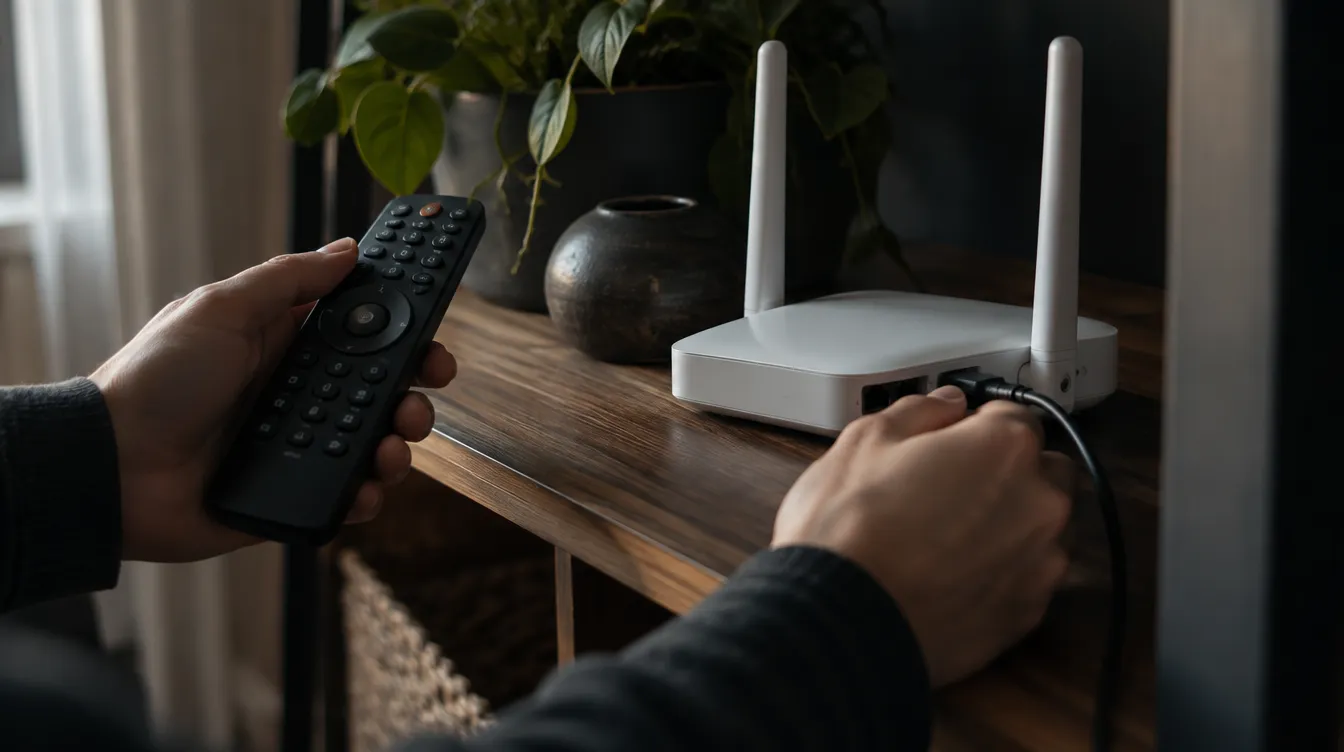
Zet je tv uit met de afstandsbediening en haal de stekker minstens 60 seconden uit het stopcontact. Dat geeft het werkgeheugen tijd om echt leeg te lopen. Herstart ook je router en modem op dezelfde manier. Steek eerst de router weer in, wacht tot die klaar is en zet daarna pas de tv aan. Je verliest hiermee niets en het lost verrassend vaak haperende beelden en vastlopende apps op.
Stap 2: IPTV-app cache wissen
Ga in de instellingen van je tv naar de lijst met apps en kies je IPTV-app. Op veel Android TV-modellen vind je daar de optie om de cache te wissen. Op andere merken zit zo'n optie niet altijd in het menu. Wis alleen de cache, niet de gegevens. Start de app daarna opnieuw. Je blijft meestal ingelogd, maar tijdelijke bestanden met oude kanaal- en gidsinformatie zijn weg. Dit is de beste optie als de gids niet klopt of de app traag laadt.
Stap 3: IPTV-app updaten of herstellen
Controleer in de app store van je tv of er een nieuwe versie van je IPTV-app is. Een verouderde versie kan problemen geven met nieuwe tv-software, en andersom. Installeer de update, start de tv opnieuw op en probeer het nog eens. Dit kost je geen enkele instelling, en het lost verrassend vaak crashes bij het opstarten op.
Stap 4: IPTV resetten via app-gegevens wissen
Helpt niets van het bovenstaande? Kies dan in hetzelfde appmenu voor het wissen van gegevens of het terugzetten van de app. Nu is het moment dat je het eerder gemaakte vangnet nodig hebt: je moet opnieuw inloggen en je voorkeuren opnieuw instellen. Behalve die inspanning heb je er geen nadelen van, want je abonnement blijft volledig intact. Je hebt weer een schone lei en de meeste hardnekkige fouten zijn daarmee weg.
Stap 5: IPTV-app opnieuw installeren
Verwijder de app volledig, start de tv opnieuw op en installeer de app opnieuw vanuit de app store. Dit is de grondigste app-gerichte oplossing. Je krijgt de nieuwste versie, zonder oude restbestanden. Log daarna in met je bewaarde gegevens en stel je voorkeuren opnieuw in aan de hand van je foto's.
Smart TV resetten per merk: waar vind je de opties?
De exacte menunamen verschillen per fabrikant en per softwareversie. Hieronder vind je de algemene route per systeem. Zie je een menu dat er net anders uitziet, zoek dan op termen als opslag, apps of algemeen beheer.
IPTV resetten op een Samsung Smart TV
Op een Samsung-tv ga je via de instellingen naar de ondersteuning en het onderdeel voor apparaatonderhoud of apps. Daar kun je vaak per app de gegevens en cache wissen. Lukt dat niet, houd de app dan ingedrukt in het startscherm en kies voor verwijderen. Installeer de app daarna opnieuw vanuit de app store.
IPTV resetten op een LG Smart TV met webOS
Bij LG beheer je apps via het startscherm. Je kunt een app daar selecteren en verwijderen, waarna je hem opnieuw installeert. Sommige modellen bieden daarnaast een optie om de cache van de browser of app te wissen. Heb je de app nog niet eerder geïnstalleerd, dan vind je in ons stappenplan voor LG Smart TV's de complete installatiehandleiding.
IPTV resetten op Android TV en Google TV
Android TV geeft je de meeste controle. Ga naar instellingen, kies apps, selecteer je IPTV-app en je ziet de opties om te stoppen, de cache te wissen en de gegevens te wissen. Dat maakt dit systeem ideaal om stap voor stap te werken. Heb je een losse Android box in plaats van een ingebouwde Smart TV, dan werkt het precies hetzelfde.
Fabrieksreset: de laatste optie bij IPTV resetten
Een fabrieksreset zet je hele tv terug naar de staat van de winkel. Het is de zwaarste ingreep, en bijna nooit nodig voor een IPTV-probleem. Overweeg het alleen als de tv als geheel niet goed meer werkt, bijvoorbeeld bij vastlopende menu's, een bijna vol geheugen of problemen die ook bij andere apps optreden.
Zo bereid je een Smart TV resetten naar fabrieksinstellingen voor
Voor je begint, noteer je alles wat je daarna weer nodig hebt:
- je wifi-naam en wachtwoord;
- de inloggegevens van je tv-account en van andere apps;
- je IPTV-gegevens en je eerder gemaakte foto's van de instellingen;
- de pincode van je tv, als je die hebt ingesteld.
Controleer ook of je de juiste netwerkkabel of wifi-verbinding bij de hand hebt, zodat je na de reset direct weer online kunt. Een fabrieksreset kost vaak een half uur tot een uur, vooral door het opnieuw installeren van alle apps.
Na een fabrieksreset: je IPTV-app opnieuw instellen
Doorloop eerst de eerste installatie van je tv, maak verbinding met je netwerk en installeer daarna je IPTV-app. Log in en kijk of alles werkt voordat je andere apps terugzet. Zo weet je zeker dat een eventueel probleem niet door een andere app wordt veroorzaakt.
Na het IPTV resetten: alles weer netjes instellen
Je app werkt weer, maar je bent er nog niet. Een korte controle voorkomt dat je later opnieuw ontdekt dat iets niet goed staat. Loop deze punten rustig na:
- Log in met je gegevens en controleer of de kanaallijst volledig geladen is.
- Test een paar Nederlandse zenders, een premium sportkanaal en een filmkanaal om te zien of beeld en geluid soepel lopen.
- Stel je favorieten opnieuw in met behulp van je foto's.
- Controleer of de programmagids de juiste tijden toont. Pas zo nodig de tijdverschuiving aan.
- Zet de gewenste audio- en ondertiteltaal terug.
- Stel eventueel je pincode voor ouderlijk toezicht opnieuw in.
Heb je een aanbod met 30.000+ kanalen, dan kost het opnieuw samenstellen van favorieten wat tijd. Zie het als kans om meteen op te ruimen: laat de kanalen weg die je toch nooit kijkt, en je lijst blijft overzichtelijk en snel.
Veelgemaakte fouten bij IPTV resetten
Een reset mislukt zelden door de techniek, maar bijna altijd door haast of een verkeerde volgorde. Dit zijn de valkuilen die we het vaakst zien:
- Direct een fabrieksreset doen. Dat is bijna nooit nodig en kost je onnodig veel tijd en instellingen.
- Geen gegevens bewaren. Zonder je inloggegevens bij de hand sta je na een reset met lege handen.
- De router vergeten. Veel haperingen komen van het netwerk, en een reset van alleen de tv lost dat niet op.
- Meerdere dingen tegelijk doen. Wis je cache, update je app en reset je router tegelijk, dan weet je niet wat het probleem verhielp.
- Een onofficiële app installeren. Gebruik alleen de app die je aanbieder aanbeveelt, uit de officiële app store van je tv.
Wie rustig van licht naar zwaar werkt, lost de meeste problemen op binnen een paar minuten en verliest vrijwel niets.
Blijft IPTV resetten nodig? Zoek de echte oorzaak
Moet je steeds opnieuw resetten, dan zit het probleem dieper. Een oudere tv heeft soms te weinig werkgeheugen voor moderne IPTV-apps, vooral bij 4K-streams en grote kanaallijsten. Een externe streambox of Android box is dan vaak een stabielere oplossing, omdat die meer rekenkracht en geheugen heeft dan de ingebouwde software van een oudere Smart TV.
Controleer ook of je tv genoeg vrije opslag heeft en of je wifi-signaal sterk genoeg is. Een bekabelde verbinding maakt vaak direct verschil. Kom je er zelf niet uit, neem dan contact op met de klantenservice van je aanbieder. Heb je een abonnement bij Dutch IPTV en wil je dat iemand meekijkt, dan helpt de support je graag verder met de volgende stap. Vertel dan welk tv-merk je hebt, welke stappen je al hebt geprobeerd en wat je precies ziet. Dan kan men veel sneller meedenken.
Conclusie: veilig IPTV resetten zonder gegevensverlies
IPTV resetten op je Smart TV klinkt ingrijpender dan het is. Je abonnement blijft altijd behouden, en met een goede voorbereiding verlies je hooguit wat voorkeuren die je zo weer instelt. Begin met een herstart van tv en router, wis daarna de cache en werk pas naar app-gegevens en een nieuwe installatie toe als dat echt nodig is. Bewaar je gegevens vooraf, maak foto's van je instellingen en bewaar de fabrieksreset voor het uiterste geval.
Met dit stappenplan los je de meeste storingen in een kwartier op, zonder stress en zonder iets kwijt te raken. Daarna kun je gewoon weer gaan zitten en kijken wat je wilt.