
Je hebt een goed abonnement, een prima tv en toch haperen de beelden net op het spannendste moment. Vaak denk je dan meteen aan de aanbieder, maar de oorzaak zit opvallend vaak veel dichterbij: je router. Met een paar slimme aanpassingen kun je je IPTV router instellen op een manier die buffering flink terugdringt en de beeldkwaliteit stabiel houdt. In deze gids lopen we stap voor stap door alles heen, ook als je geen techneut bent.
Je hoeft er meestal geen nieuwe apparatuur voor te kopen. Het gaat vooral om de plek van je router, de juiste verbinding naar je tv of box en een handvol instellingen in het beheerscherm. Neem er een halfuurtje de tijd voor en je merkt het verschil de eerstvolgende keer dat je een film of live-uitzending opzet.
Waarom je IPTV router instellen zoveel verschil maakt
Een IPTV-stream is geen bestand dat je rustig downloadt en daarna afspeelt. Het is een continue datastroom die op tijd moet aankomen. Komen er even een paar pakketjes te laat binnen, dan loopt de buffer leeg en zie je een bevroren beeld of een blokkerig plaatje. Je router bepaalt grotendeels hoe stabiel die stroom bij je tv aankomt, zeker als er thuis meerdere apparaten tegelijk op internet zitten.
Wat je router doet voor de IPTV-kwaliteit
Je router is de verkeersleider van je thuisnetwerk. Hij verdeelt de beschikbare snelheid over alle apparaten: telefoons, laptops, spelcomputers, slimme speakers en je tv. Als iemand een grote game-update downloadt terwijl jij naar een live-uitzending kijkt, concurreren die datastromen om dezelfde capaciteit. Een slecht ingestelde router geeft die twee dan even veel voorrang, terwijl jouw stream juist een constante, voorspelbare aanvoer nodig heeft.
Daarnaast speelt de kwaliteit van de verbinding tussen router en tv een grote rol. Een zwak wifi-signaal, storing van buren of een router die achter een kast verstopt staat, kost je snelheid en stabiliteit. Dat zijn precies de dingen die je zelf kunt verbeteren.
Signalen dat je router de boosdoener is
Niet elk probleem ligt aan je router, maar de volgende signalen wijzen er vaak wel op:
- De beelden haperen vooral in de avonduren, wanneer het hele gezin online is.
- Andere apparaten in huis hebben ook last van trage pagina's of haperende video's.
- Het probleem treedt alleen op bij de tv in de kamer die het verst van de router ligt.
- De beeldkwaliteit zakt na een tijdje terug van scherp naar wazig.
- Het wisselen van kanaal duurt merkbaar langer dan vroeger.
- Een herstart van de router lost het probleem tijdelijk op.
Herken je er twee of meer? Dan loont het zeker om je IPTV router instellen als eerste stap te nemen, nog voordat je aan je abonnement of je app gaat sleutelen.
Eerst meten: welke internetsnelheid voor IPTV heb je nodig?
Voordat je aan de knoppen draait, wil je weten waar je staat. Zo voorkom je dat je uren instellingen aanpast terwijl je verbinding simpelweg te traag is voor het aantal schermen dat je tegelijk gebruikt.
Richtlijnen voor internetsnelheid voor IPTV
Als vuistregel heb je per gelijktijdige stream ongeveer deze snelheid nodig. Het zijn indicaties, want het exacte verbruik hangt af van de bron en de compressie:
- Standaard kwaliteit (SD): circa 3 tot 5 Mbit/s
- HD: circa 8 tot 10 Mbit/s
- Full HD met hoge bitrate: circa 12 tot 15 Mbit/s
- 4K: circa 25 Mbit/s of meer
Kijken er twee tv's tegelijk, tel dan de waarden bij elkaar op en reken daar nog een ruime marge bovenop voor de rest van het huishouden. Een verbinding van 100 Mbit/s is voor de meeste gezinnen ruim voldoende. Belangrijker dan de maximale snelheid is dat die snelheid ook echt stabiel beschikbaar is.
Zo meet je je internetsnelheid voor IPTV betrouwbaar
Doe een snelheidstest met een laptop die je met een kabel op de router aansluit. Zo meet je de verbinding zelf en niet de kwaliteit van je wifi. Herhaal de test op verschillende momenten: overdag, in de vroege avond en laat in de avond. Let niet alleen op de downloadsnelheid, maar ook op de ping (reactietijd) en de schommelingen daarin, ook wel jitter genoemd. Een verbinding met hoge jitter voelt onbetrouwbaar, ook al lijkt de snelheid op papier prima.
Zie je dat de snelheid op bekabelde apparaten goed is maar op de tv slecht, dan weet je dat het probleem in je thuisnetwerk zit en niet bij je internetaanbieder. Dat is goed nieuws, want daar kun je zelf iets aan doen.
IPTV router instellen: de basis die altijd werkt
Voordat je in het beheerscherm duikt, begin je met twee simpele zaken die vaak al veel oplossen: de plek van de router en een actuele softwareversie.
Router plaatsen voor stabiele IPTV-kwaliteit
Veel routers staan in de meterkast, achter de tv of onder een stapel boeken. Dat is jammer, want radiosignalen houden niet van dikke muren, metaal en elektronica. Zet je router daarom bij voorkeur:
- op een centrale plek in huis, zo dicht mogelijk bij de tv waar je het meest kijkt;
- op ooghoogte of hoger, dus niet op de grond;
- vrij van kasten, spiegels, aquaria en grote metalen voorwerpen;
- uit de buurt van magnetrons, babyfoons en draadloze telefoons, die storing kunnen geven.
Kun je de router niet verplaatsen omdat de aansluiting vastzit, overweeg dan later een bekabelde of mesh-oplossing, zoals verderop beschreven.
Firmware updaten en herstarten
Fabrikanten verbeteren regelmatig de stabiliteit en beveiliging van hun routers via firmware-updates. Log in op het beheerscherm, meestal via een adres dat op de onderkant van de router staat, en controleer of er een nieuwe versie beschikbaar is. Veel moderne routers doen dit automatisch, maar controleer het toch even.
Plan daarnaast eens in de zoveel weken een herstart, bijvoorbeeld 's nachts. Routers die maanden achter elkaar aanstaan, kunnen traag worden doordat het geheugen volloopt. Veel apparaten hebben hiervoor een ingebouwde tijdschakelaar.
Wifi of kabel? De beste verbinding voor IPTV
Dit is de grootste winst die je kunt boeken. Een stabiele verbinding tussen router en tv is belangrijker dan welke instelling dan ook.
Bekabeld kijken voor de beste IPTV-kwaliteit
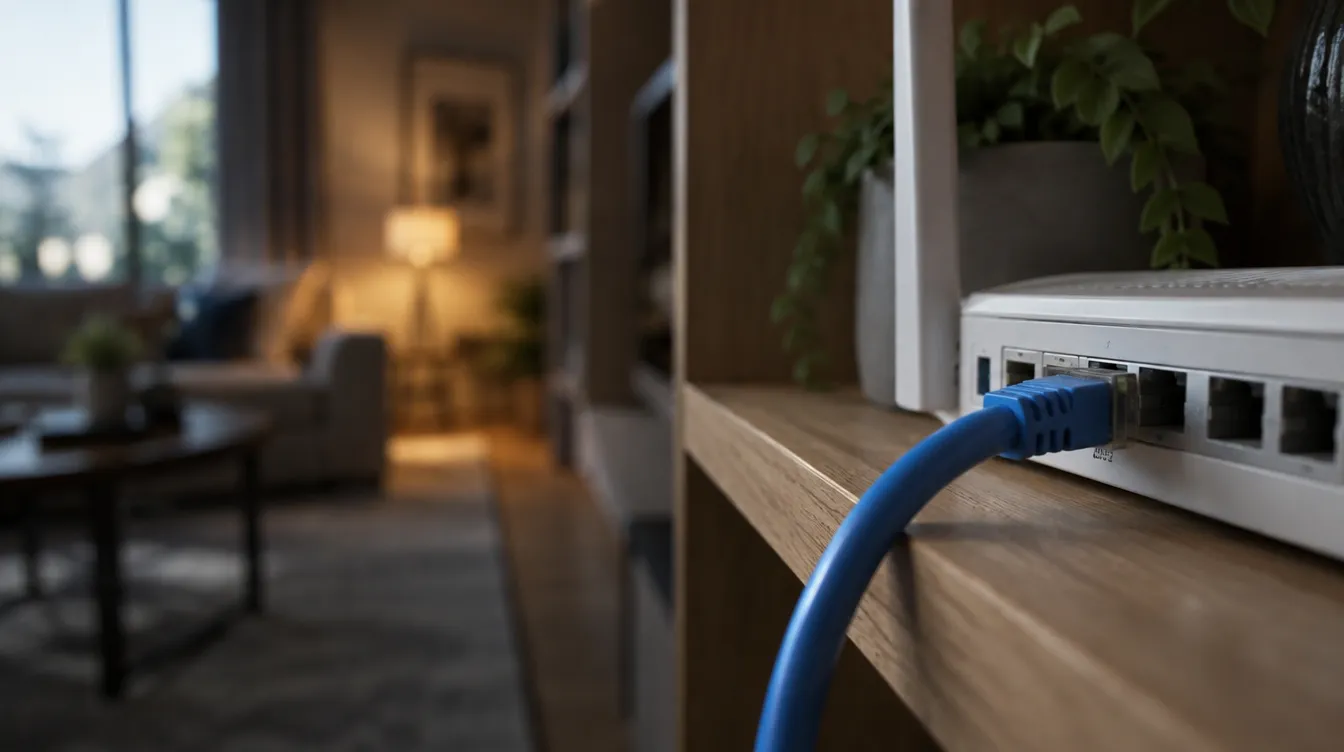
Een ethernetkabel is onverslaanbaar. Hij heeft geen last van storing, muren of buren, en de snelheid blijft constant. Heb je een tv, Android box of mediaspeler met een netwerkpoort? Gebruik die dan. Een goede kabel (minimaal categorie 5e, liever 6) kost een paar euro en lost in veel huishoudens hardnekkige haperingen in één keer op.
Is het onhandig om een lange kabel door het huis te trekken? Er zijn platte kabels die je onder een plint of deurmat kunt wegwerken. Ook powerline-adapters, die het stroomnet als verbinding gebruiken, kunnen een redelijk alternatief zijn. Let wel op: de kwaliteit hangt sterk af van je elektrische installatie, dus test het op het moment dat het gezin ook thuis is.
Wifi voor IPTV optimaliseren
Moet het via wifi, dan kun je ook daar veel uit halen. De meeste routers zenden uit op twee banden:
- 2,4 GHz: groter bereik, maar trager en gevoeliger voor storing van buren en apparaten.
- 5 GHz: hogere snelheid en minder storing, maar een korter bereik en meer last van muren.
Staat de tv in dezelfde kamer of één muur verderop, kies dan voor 5 GHz. Is de afstand groot, dan kan 2,4 GHz stabieler zijn, ook al is de topsnelheid lager. Geef de twee banden bij voorkeur een eigen naam, zodat je zelf kunt kiezen met welke je tv verbindt.
Controleer ook het wifi-kanaal. Wonen er veel mensen om je heen, dan zitten er snel tientallen netwerken op hetzelfde kanaal. Op 2,4 GHz kies je in de regel kanaal 1, 6 of 11, omdat die elkaar niet overlappen. Probeer een ander kanaal als je merkt dat het signaal op vaste tijden slechter wordt.
Mesh-wifi als de afstand het probleem is
Voor grotere huizen of woningen met dikke muren is een mesh-systeem een goede oplossing. Meerdere eenheden vormen samen één netwerk, waardoor je tv altijd met een nabije zender verbonden is. Een simpele wifi-versterker kan ook helpen, maar halveert de snelheid soms omdat hij hetzelfde kanaal gebruikt voor zowel ontvangen als doorsturen. Een mesh-systeem met een bekabelde verbinding tussen de eenheden presteert meestal het best.
Geavanceerde instellingen bij het IPTV router instellen
Heb je de basis op orde en haperen de beelden nog steeds, dan kijk je naar de dieper liggende opties in het beheerscherm. Niet elke router heeft ze allemaal, en de namen verschillen per fabrikant, maar het principe blijft hetzelfde.
QoS voor IPTV: geef je stream voorrang
QoS staat voor Quality of Service. Met deze functie bepaal je welk verkeer voorrang krijgt als de verbinding druk wordt. Je kunt je tv, box of mediaspeler als prioriteitsapparaat instellen, zodat een download op een laptop de stream niet in de weg zit. Zoek in het menu naar termen als QoS, verkeersprioriteit of bandbreedtebeheer.
Een paar tips:
- Geef alleen het apparaat waarop je kijkt hoge prioriteit, anders heft alles elkaar weer op.
- Stel, als de router dat toestaat, een maximum in voor apparaten die veel bandbreedte vragen, zoals back-ups naar de cloud.
- Test na het aanpassen of het verschil merkbaar is. Bij sommige routers is automatische QoS beter dan handmatig instellen.
DNS aanpassen voor snellere kanaalwissels
Elke keer dat je app een server zoekt, gebeurt dat via een DNS-server. De standaardserver van je internetaanbieder is niet altijd de snelste. Je kunt in je router een andere, publieke DNS-server instellen, bijvoorbeeld 1.1.1.1 of 8.8.8.8. Dat kan het opstarten van streams en het wisselen van kanaal iets vlotter maken. Het is geen wondermiddel voor buffering, maar het kost je twee minuten en je kunt het altijd terugzetten.
IGMP en multicast: heb je dat nodig voor IPTV?
Je ziet deze opties soms terug in het menu en vraagt je misschien af of je ze moet aanzetten. Bij IPTV die via het open internet naar je toe komt, is dat meestal niet nodig, want de stream komt als gewone verbinding binnen. IGMP-instellingen zijn vooral relevant bij zogeheten operatorgebonden televisiediensten die binnen het netwerk van de aanbieder werken. Laat ze dus op de standaardwaarde staan, tenzij je er een specifieke reden voor hebt.
Firewall, poorten en andere valkuilen
Normaal gesproken hoef je voor een IPTV-app geen poorten open te zetten. Staat er een strenge firewall of een extra beveiligingsfunctie aan die al het onbekende verkeer blokkeert, dan kan dat streams vertragen of afbreken. Schakel zo'n filter tijdelijk uit om te testen of dat de oorzaak is. Merk je verschil, zet dan een uitzondering voor je tv of box in plaats van de bescherming helemaal uit te laten.
Buffering oplossen na je IPTV router instellen
Heb je alle aanpassingen gedaan en blijft het toch af en toe haperen? Dan loop je een logische reeks stappen af om de oorzaak te vinden.
Buffering stap voor stap uitsluiten
- Test een stream op een ander apparaat met een kabel. Werkt dat goed, dan ligt het aan de wifi of de tv zelf.
- Sluit de tv direct aan op de router en kijk of de beelden stabiel blijven.
- Zet tijdelijk alle andere apparaten uit het netwerk en kijk of het probleem verdwijnt.
- Test op een ander tijdstip. Haperen de beelden alleen in de drukke avonduren, dan speelt overbelasting in het netwerk van je internetaanbieder mogelijk mee.
- Probeer een andere kwaliteitsinstelling in je app, zodat de bitrate lager wordt.
- Controleer of de tv of box zelf niet vol zit of oververhit raakt. Een volle cache kan net zo hard hapering veroorzaken.
Als het alleen 's avonds misgaat
Merk je dat alles overdag soepel loopt maar 's avonds hapert, dan zit je waarschijnlijk met drukte op het netwerk. Je kunt dat niet volledig zelf oplossen, maar je kunt wel iets doen: geef je tv voorrang via QoS, kijk bekabeld en vermijd gelijktijdige zware downloads. Blijft het probleem structureel bestaan, neem dan contact op met je internetaanbieder en bespreek een snelheidsmeting op jouw aansluiting. Soms is een andere abonnementsvorm of een nieuwere router bij je aanbieder het eenvoudigste antwoord.
Veelgemaakte fouten bij het IPTV router instellen
Een paar fouten komen steeds terug, ook bij mensen die best wat van techniek weten. Als je ze vermijdt, ben je al een heel eind:
- De router verstoppen. Een mooie opstelling in een kast kost je op wifi al snel de helft van je snelheid.
- Alles tegelijk aanpassen. Verander één ding per keer en test daarna. Zo weet je wat werkte en wat niet.
- Het wachtwoord van de router niet wijzigen. Een onbeveiligd netwerk laat anderen meeliften op jouw snelheid. Gebruik een sterk wifi-wachtwoord en pas het standaard beheerderswachtwoord aan.
- Oude kabels gebruiken. Een versleten of te lichte kabel beperkt de snelheid. Controleer of de kabel niet geknikt is.
- Te veel verwachten van een versterker. Een goedkope wifi-versterker lost niet altijd een zwak signaal op en kan het zelfs verslechteren.
- Alleen naar de snelheid kijken. Een stabiele verbinding met lage jitter is belangrijker dan een hoge piekwaarde.
Checklist: je IPTV router instellen in een halfuur
Heb je weinig tijd? Loop dan deze lijst af. In de meeste gevallen heb je daarmee al het meeste rendement te pakken:
- Meet je snelheid met een bekabelde laptop en noteer de uitkomst.
- Zet je router op een open, centrale plek op ooghoogte.
- Update de firmware en plan een wekelijkse of maandelijkse herstart.
- Sluit je tv of box met een ethernetkabel aan als dat kan.
- Kies bij wifi voor 5 GHz in dezelfde ruimte en voor 2,4 GHz bij grotere afstand.
- Pas het wifi-kanaal aan als je veel storing van buren hebt.
- Stel QoS in en geef je tv of box prioriteit.
- Probeer een alternatieve DNS-server voor snellere reacties.
- Test een uur lang in de drukste avonduren en noteer hoe vaak er haperingen zijn.
- Pas daarna pas verder aan, één instelling tegelijk.
Klaar met haperen: zo rond je het IPTV router instellen af
Een stabiele stream begint bij een stabiel thuisnetwerk. Door je router goed te plaatsen, voor een kabel te kiezen waar het kan, de wifi te optimaliseren en eventueel QoS en DNS aan te passen, haal je het maximale uit je verbinding. Je hoeft daar geen dure apparatuur voor aan te schaffen, maar vooral een beetje geduld en een systematische aanpak.
Blijft het ondanks alle aanpassingen onrustig? Controleer dan ook de app, het apparaat waarop je kijkt en je abonnement. Bij Dutch IPTV vind je een uitgebreid aanbod met 30.000+ kanalen, films en series. Met een goed afgestelde router zie je dat aanbod precies zoals het bedoeld is: scherp, soepel en zonder onderbrekingen. Begin vandaag nog met de checklist hierboven en merk zelf het verschil.